【お部屋づくり】ウィリアム・モリスの世界を我が家に♪壁紙・ファブリック・ラグで素敵に彩ろう

デザイナー厳選のYouTubeサムネイル参考ギャラリー

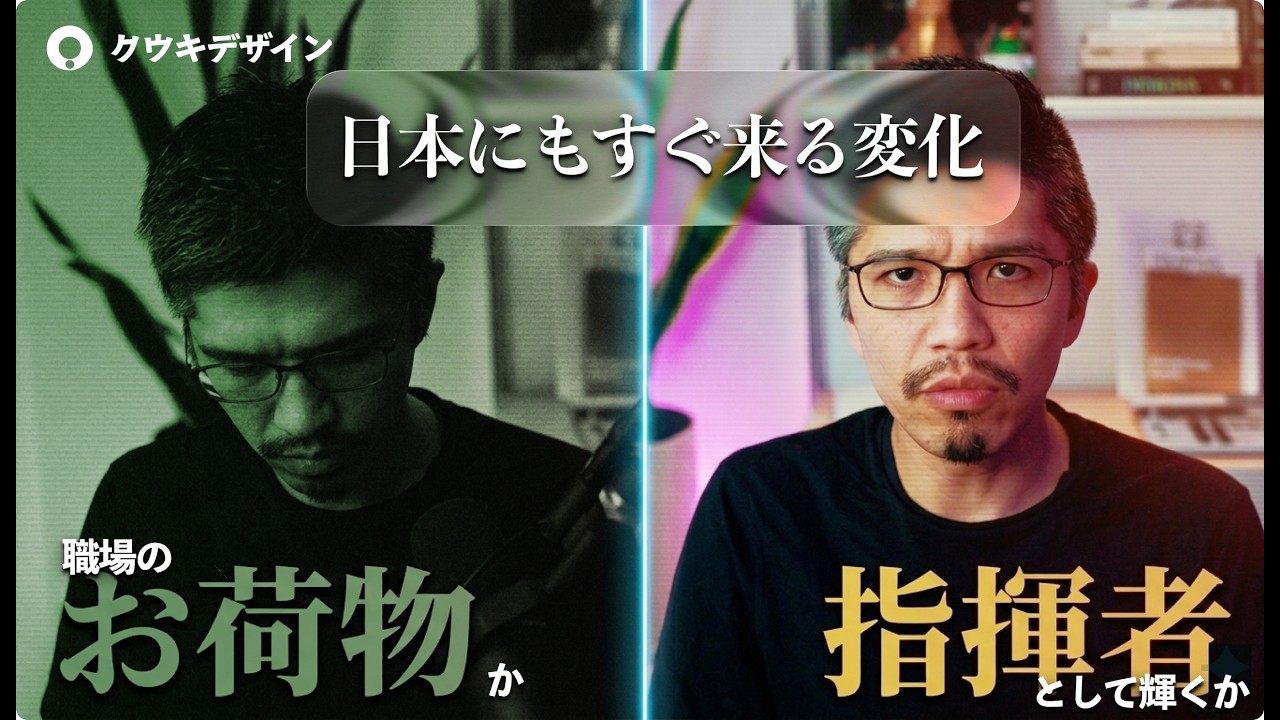
今年中に決まる - 管理職、お荷物か指揮者か:シリコンバレーでもう起こり始めてる変化

脇田 あすか|アートディレクター「“いいデザイン”は、作ったものを長生きさせることができる」 MONOQROME
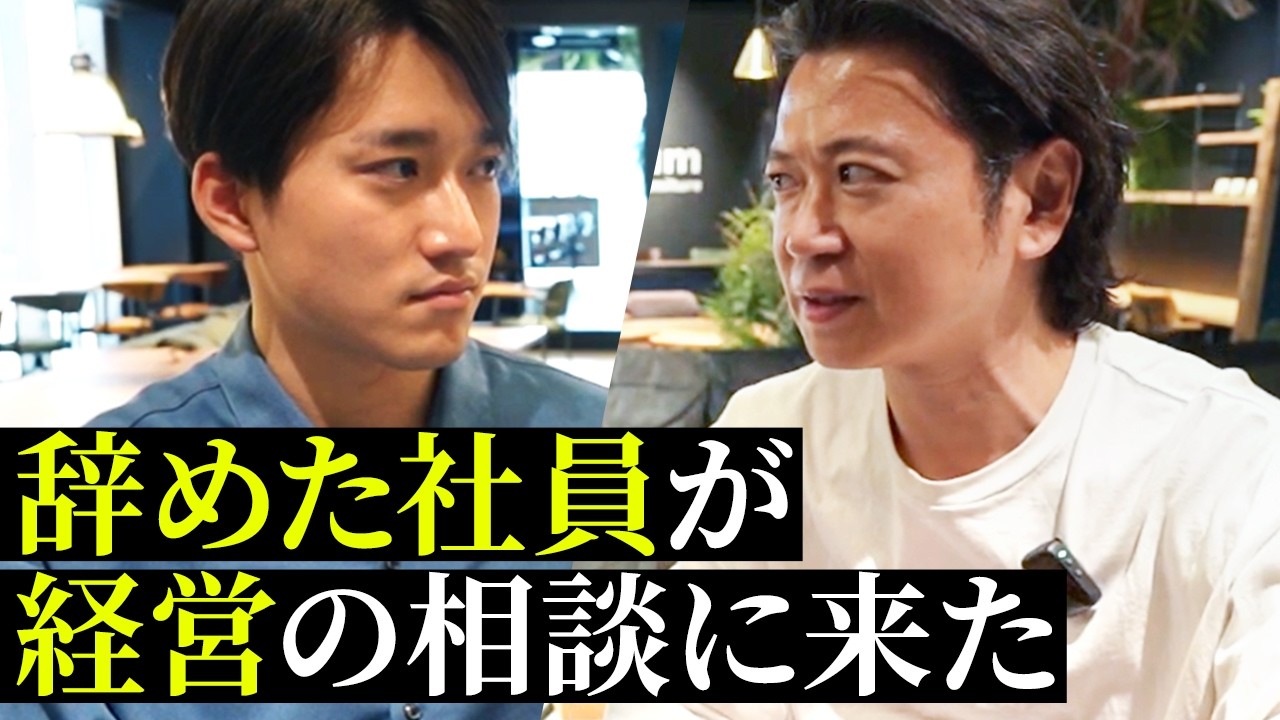
辞めた社員が相談に来た|独立して1年、"会社の看板なし"で戦う男のリアル

空気階段・水川かたまり出演【キナリノマガジン】メイキング&インタビュー|ユニセックスファッション特集
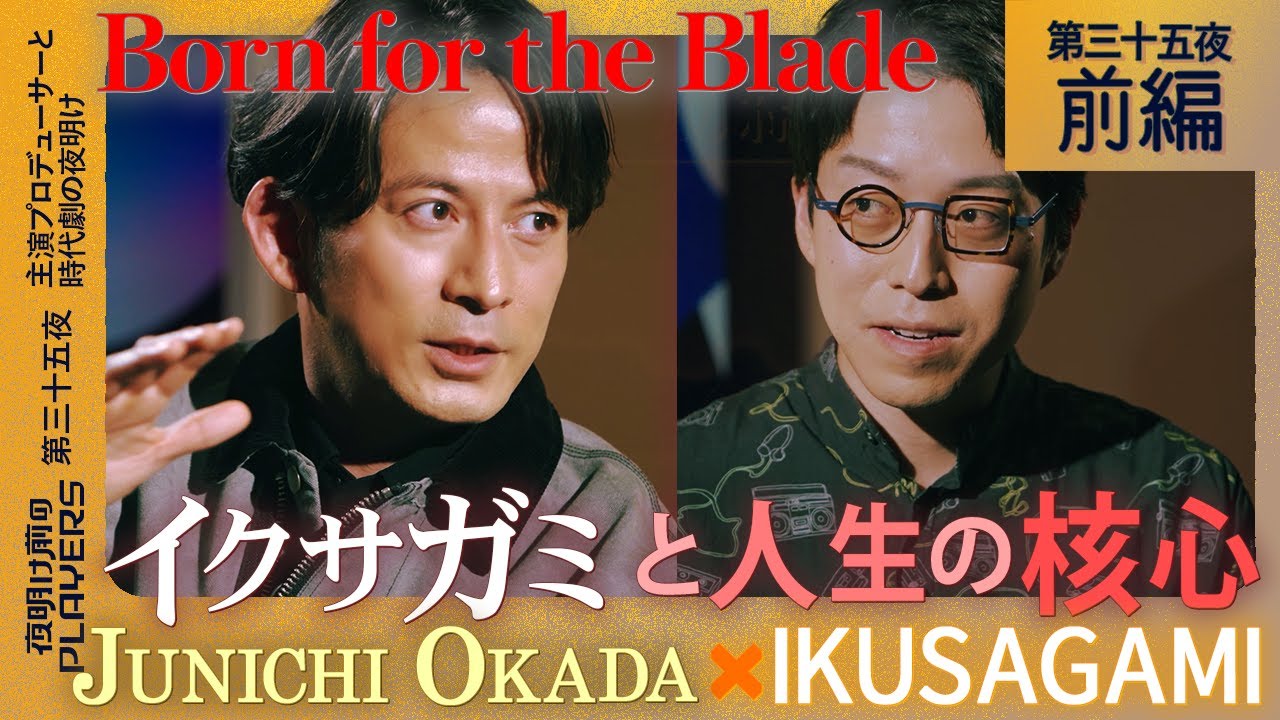
【岡田准一×成田悠輔】Ikusagami & The Making of a True Actor|岡田准一が語る『イクサガミ』秘話と俳優人生

次期ノーベル賞候補×成田悠輔 「寝不足だと嫌な奴になる?」「ほとんどの日本人の脳は低パフォーマンス状態?」数々の睡眠の落とし穴に成田絶句!世界的権威柳沢正史教授が語る快眠術とは?


【 DETROIT 】自分の選択が未来を変える⁉️アンドロイドと対話しよう✊#01【 猫又おかゆ/ホロライブ 】

【 💜月一企画メン限 】お久ぶりの❕お悩み相談室🍙✦【 猫又おかゆ/ホロライブ 】
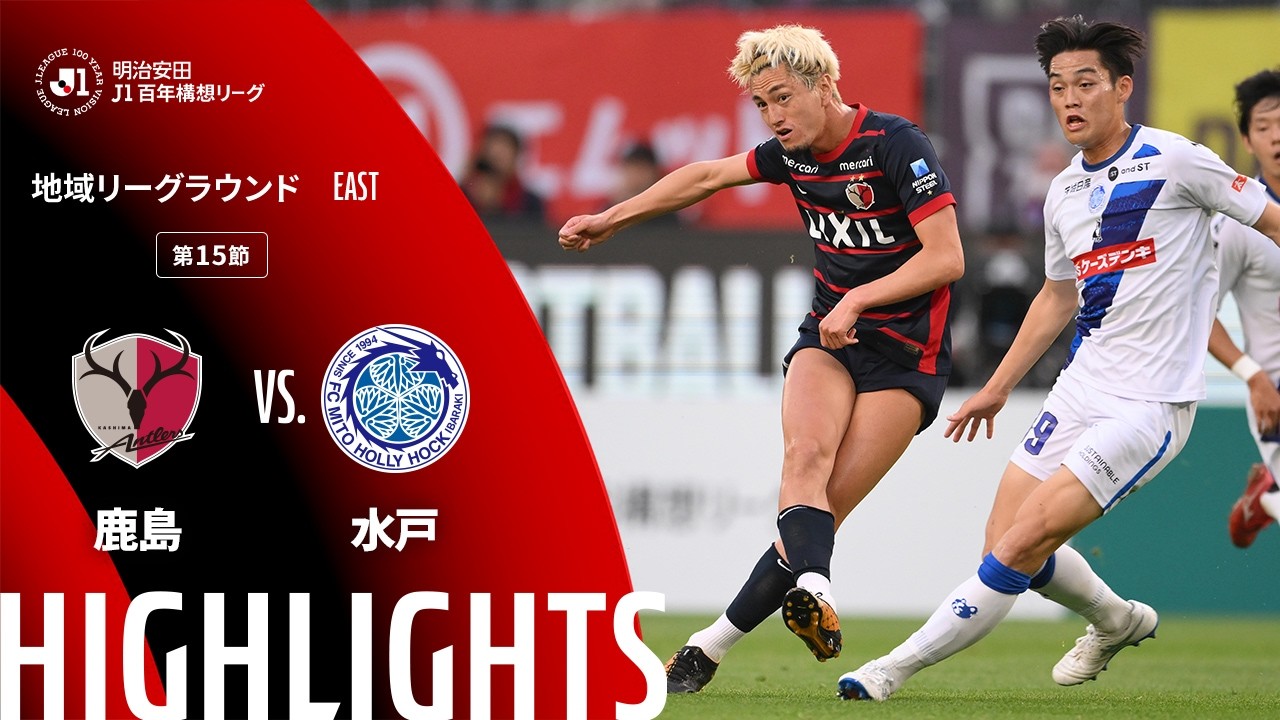
【公式】ハイライト:鹿島アントラーズvs水戸ホーリーホック 明治安田J1百年構想リーグ 地域リーグラウンド EASTグループ 第15節 2026/5/6


【新NISA×高配当株】配当金月5万円:節約オタクふゆこの投資術/オススメ投資信託&ETF/新NISAで買えるゴールド銘柄/積立日のベストは?/オルカン・S&P500に一つ足すなら?【ビジネス虎の巻】


第1話「今回とんでもないカオスから始まるんですね。【新シリーズZ世代VS昭和世代が開幕】」


アジアを飛び出し、ラブワゴン再出発!『あいのり:African Journey』先行独占配信中!

『ULTRAMAN』新しいヒーロー篇

『BTS THE COMEBACK LIVE | ARIRANG』予告編 - Netflix


日本で1番美味い!宅配ピザNo.1決定戦

江頭56歳、初めての二郎系ラーメン


【昭和の常識○✖️クイズ!!】昭和の雑学教養豆知識学習テスト!!50円札が存在した!?電車や映画館でタバコが吸えた!?


チャンネル登録100万人超えるまでコントし続ける奴


【監査員川柳2025】選考会で大揉め!? 果たして大賞に輝くのは?【霜降り明星】


マネーのクズ -鈴木もぐら(空気階段)編-

じゃんけん3000戦無敗の男!黒崎

チュートリアル徳井×こたけ正義感×トンツカタン森本 | ポッドフリックス -秘密の発信局- | Netflix Japan
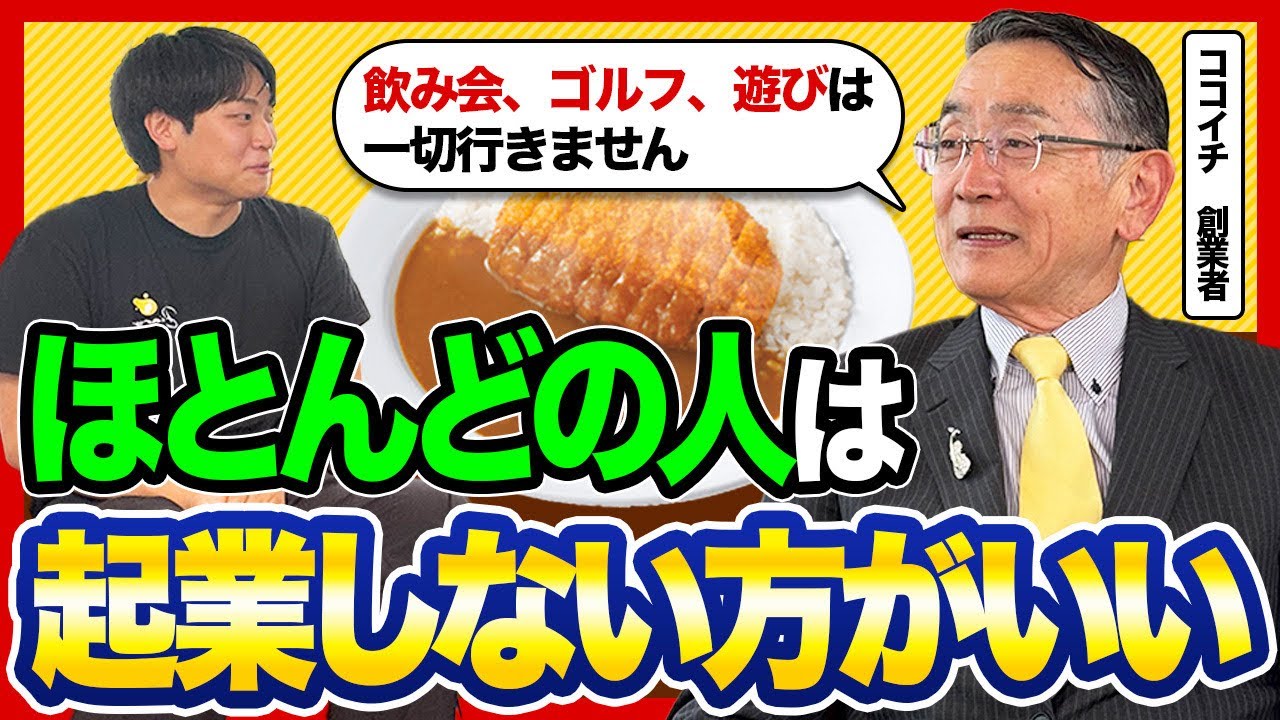

【逆転人生】極貧生活からCoCo壱を創業し1000店舗以上にした秘訣を宗次徳二さんに聞いてみた
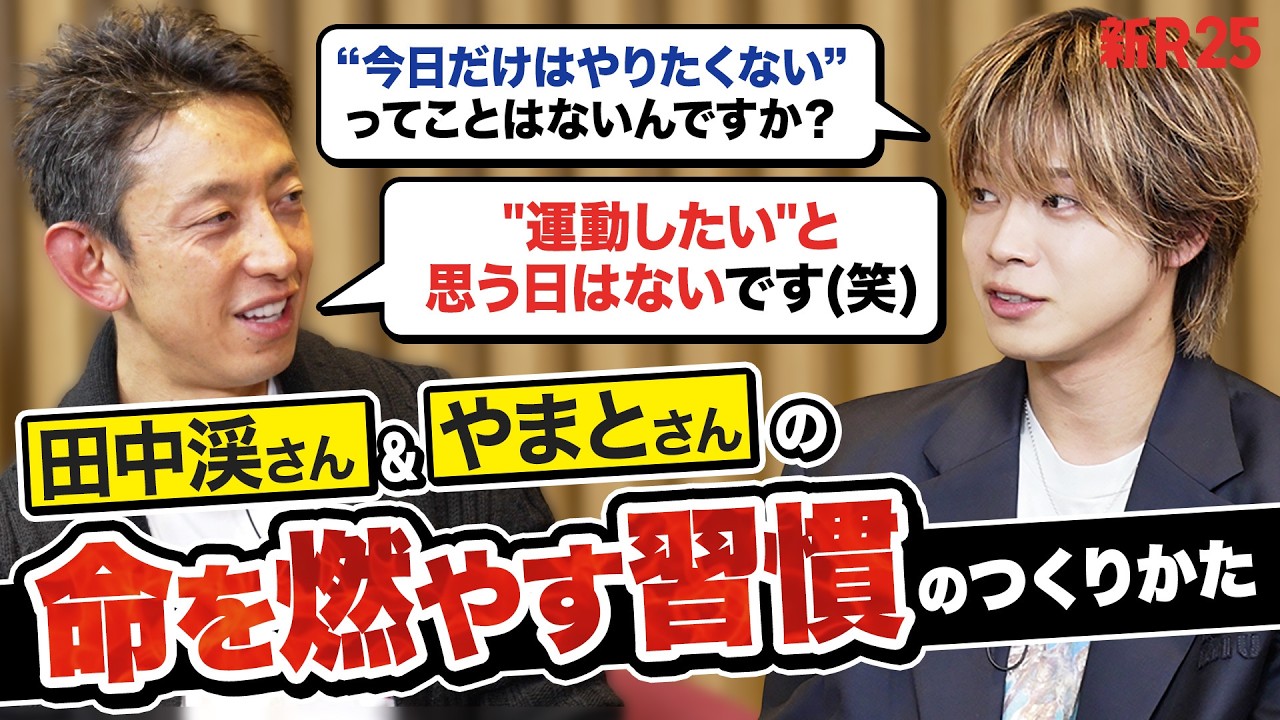

「朝起きて“運動したい”と思う日はない。でも...」田中渓&コムドットやまとが“命を燃やし続ける”理由

『九条の大罪』法とモラルの極限チャレンジ | Netflix Japan

"大殺界"マツコ・デラックス × 細木かおり | Netflix Japan

ゴール"デデーン"ウィーク 2026 | Netflix


1月のおすすめ作品ラインナップ【U-NEXT】

ロバート秋山&友近『地獄に堕ちるわよ』 名場面コント | Netflix Japan


Peach ブランドムービー


【Trunk】コンセプトムービー誕生篇


ソフトバンク AIましゃはるのナンダコレ?「人流データ~防災~」篇


サウナイキタイ|サウナ検索アプリ


一万円以下で生活が変わる!おすすめガジェット・モノ12選


「スマートな経営者 組織のパフォーマンスが上がる篇」15秒


【きんゆう女子。と渋沢栄一探訪】投資経験ゼロでも「貯蓄を増やしたい!新NISAを初めてみたい」方へ
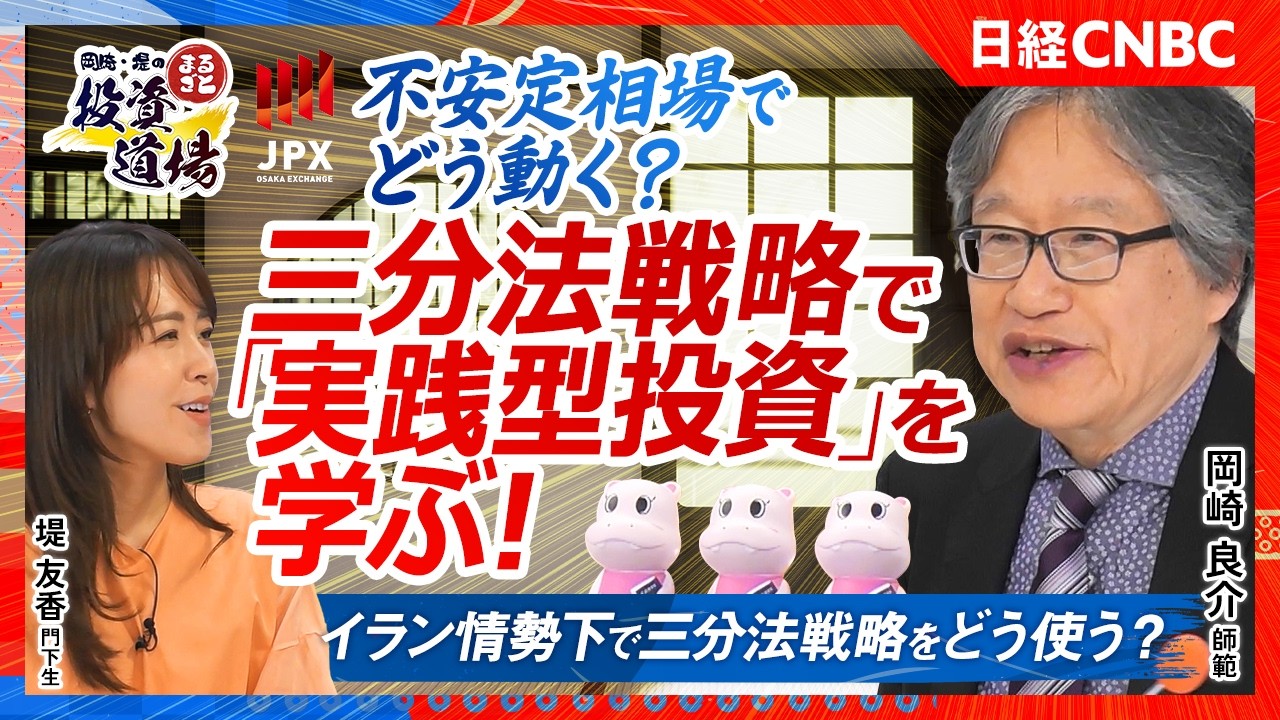
【投資入門】混乱相場で生き残る投資配分とは?資産運用三分法という考え方【岡崎・堤のまるごと投資道場 × 岡崎良介】


【season2フル】視える者が集結!最恐心霊現象&エスパー育成合宿 念力編|ナオキマンの都市伝説ワイドショー3


【WORLD SCOUT: THE FINAL PIECE】


【ハイライト】2025/26 WEリーグ クラシエカップ ノックアウトステージ 準決勝 #2 | 日テレ・東京ヴェルディベレーザ vs サンフレッチェ広島レジーナ

【ハイライト】2025/26 SOMPO WEリーグ #20 | サンフレッチェ広島レジーナ vs 日テレ・東京ヴェルディベレーザ


田臥勇太選手とたっぷりトーク!|島田と語りまショー 第31回 前編


【ボディフェイントできりきり舞い】サイドバックの濃野公人が中央を切り裂いた!最後は鈴木優磨の技ありシュート
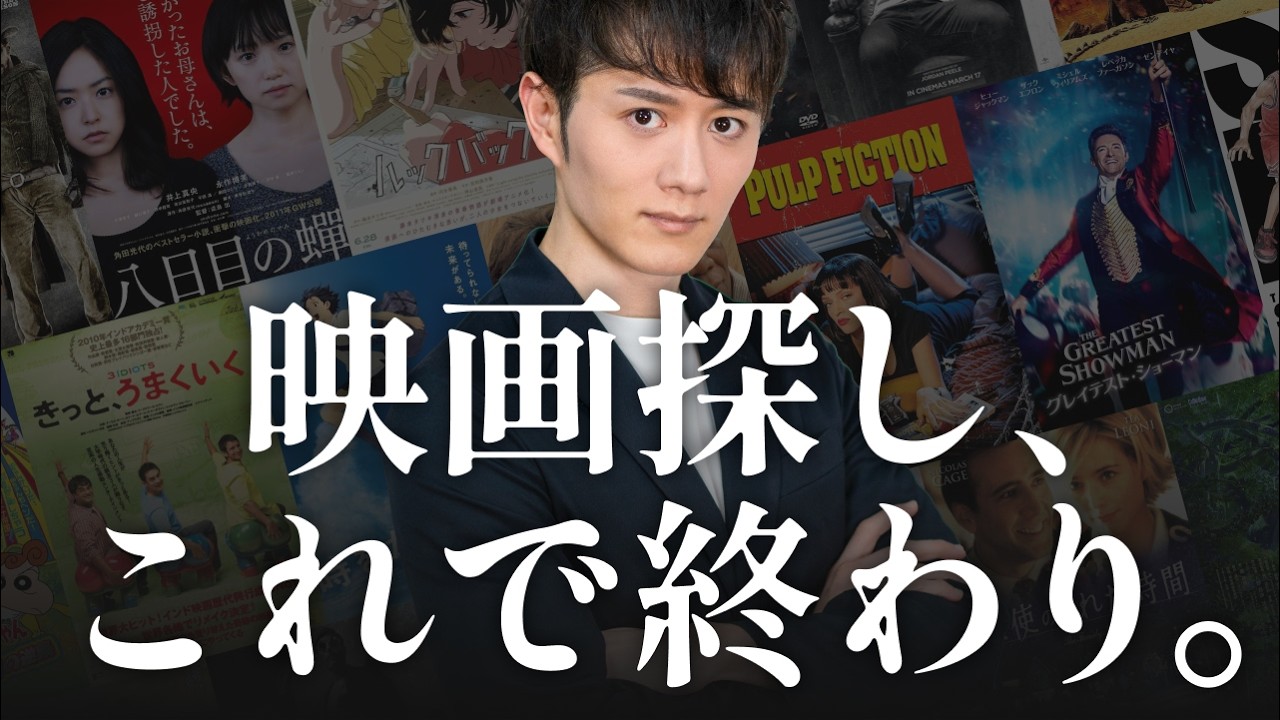

【決定版】観ないと損する人生が変わる映画 TOP30


【静岡楽旅】くっきー!静岡で遊ぼう【ゲスト:バッドボーイズ佐田】

【蟹踊習得】くっきー!akane先生にダンスを習う


【2026新NISA】初心者が失敗しないための投資講座!知らないと損する資産管理とは!?【渡部NISA始めます】

【その保険ムダかも】ほとんどが知らない“保険の入りすぎ”問題をプロが徹底解説!


『ぼくらの転機 | ココロオドル仕事との出会い方』#3 ゲスト:山口周さん

儲かるだけじゃない、夢があるか。60以上の多彩な事業を生み、支えてきた体制とカルチャーを深堀。『Inside Culture|DMM.com(前編)』


全く料理をしない男達がフレンチで対決します


スプラ初心者GON、5日目で遂に運命の武器と出会いました。【スプラトゥーン3 / Splatoon3】


平野紗季子「おいしい映像」vol.2|POPEYE Magazine

【🔵ロックマンX5】完全初見でれっつご~~~~!#01【猫又おかゆ/ホロライブ】

【FF7】完全初見🔥星の未来をかけて頑張ります!#07【猫又おかゆ/ホロライブ】


【#10】スーパーダンガンロンパ2 さよなら絶望学園 Anniversary Editionやるしゅば!【ホロライブ/大空スバル】


実はルールがある!大人の黒ジャケットで差がつく上級テク | B.R. Fashion College Lesson.839 黒ジャケット特集


Land Nest Shelter|Designer Interview


【GU購入品】メンズ服が高見え&可愛い!!夏服爆買い紹介です!!


【BEAMS 50th Anniversary】 Kick-off Movie『Story from 6.5』


【ダイヤモンドZAi NISA投信グランプリ】2026年最優秀賞&優秀賞ファンドは?NISAで買いたい「好成績」で「下がりにくい」投信を7本紹介!


【HRの新たな課題】"社内労働市場"を活性化させる 人材マネジメントのあるべき姿とは【New Business Way】


広告費0で100万人——Z世代を動かした体験設計の正体【明円卓/MON7A/岸谷蘭丸】
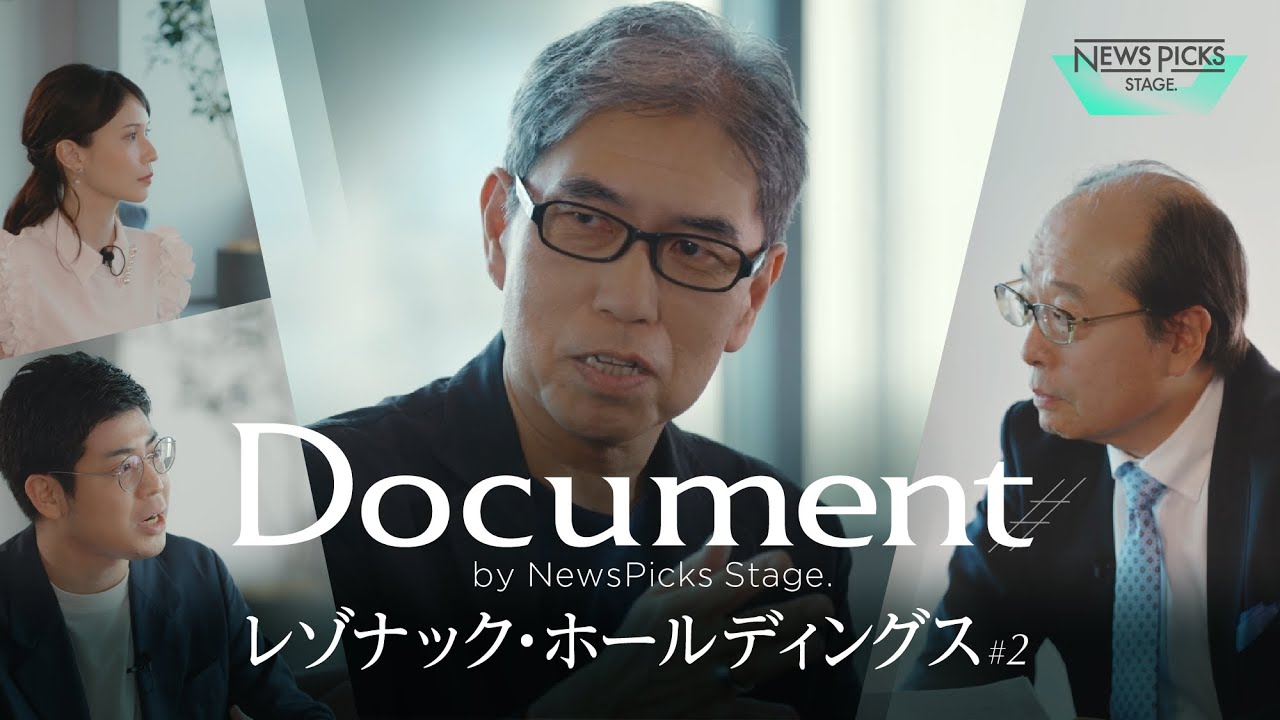
新生レゾナックCEOが目指す「スピード大変革」の内幕 - 最優先で「人材育成」に取り組む理由とは?-


【αU metaverse】結果発表✨公認アンバサダーが授賞式&座談会コラボ!?【#犬山たまき/のりプロ所属】


【2026最新】資産1億くらまの投資戦略|守りの金・攻めのビットコイン「攻守最強」のポートフォリオと極限の節約術


【平成VS令和】失敗しない社長の考え方|ゆとりくん×経沢香保子
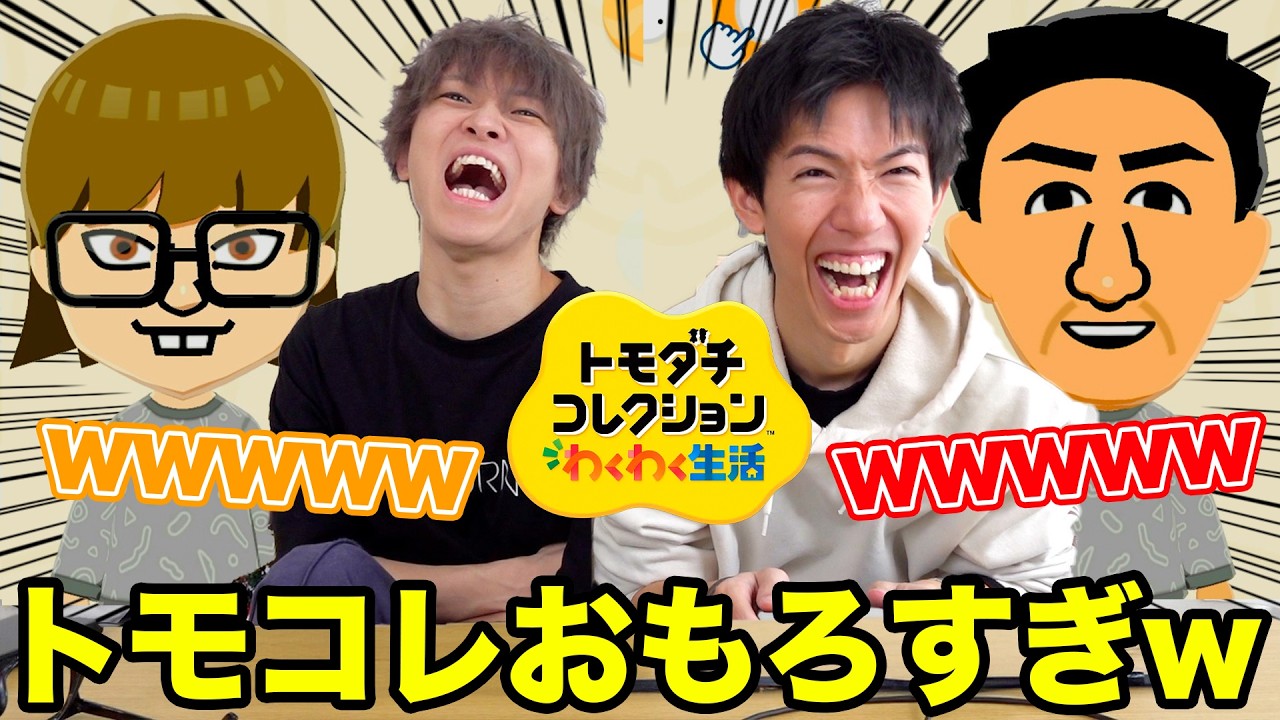

【非リア】彼女が居ないじんたんの為にトモコレで彼女を作ってあげよう


ライリかっぱjpでプライベートの話し過ぎて本当に楽しいwwwww【#2】


【ガチホ米国株】テスタさん「米国株の長期投資ポートフォリオ」銘柄公開!いま最強は金×防衛株?【テスタ×中村仁×オモロー山下:後編】


ケムリvsザコシ「"超"誇張モノマネ」


なぜ忙しいのに稼げない?貧乏な人に共通する最悪な時間の使い方


雨の日の上高地 Kamikochi


今夜、秘密のキッチンで 第4話|フジテレビ 木曜よる10時


エライエライエライ!【水宮枢 / FLOW GLOW】


緑黄色社会 × niko and... COLLABORATION KNIT カラフルニットができました!

緑黄色社会 × niko and... 2021 SUMMER


【SU channelが発信する国境旅の魅力】再生回数500万超!中国・北朝鮮国境のリアル|イスラエル・パレスチナ
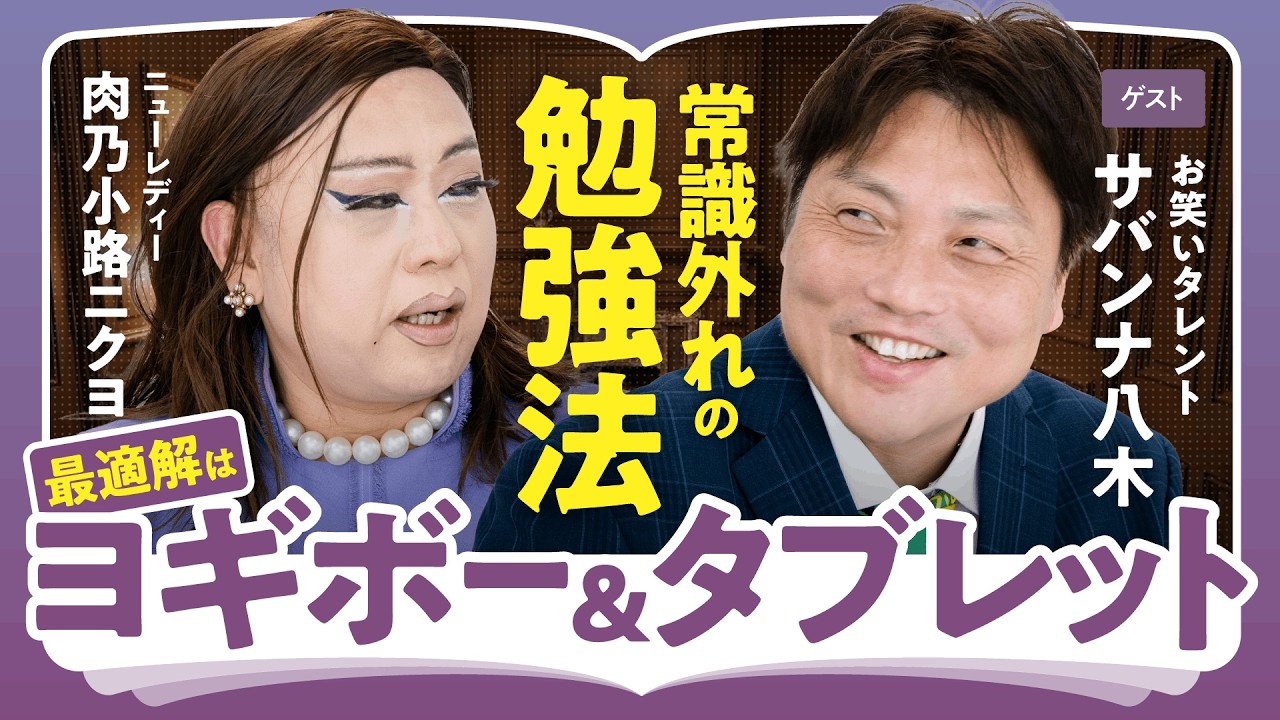
【老眼OK・机不要】肉乃小路ニクヨ×FP1級芸人・サバンナ八木の「挫折しない勉強法」【ヨギボー&タブレットが最適解】(第1回/全2回)
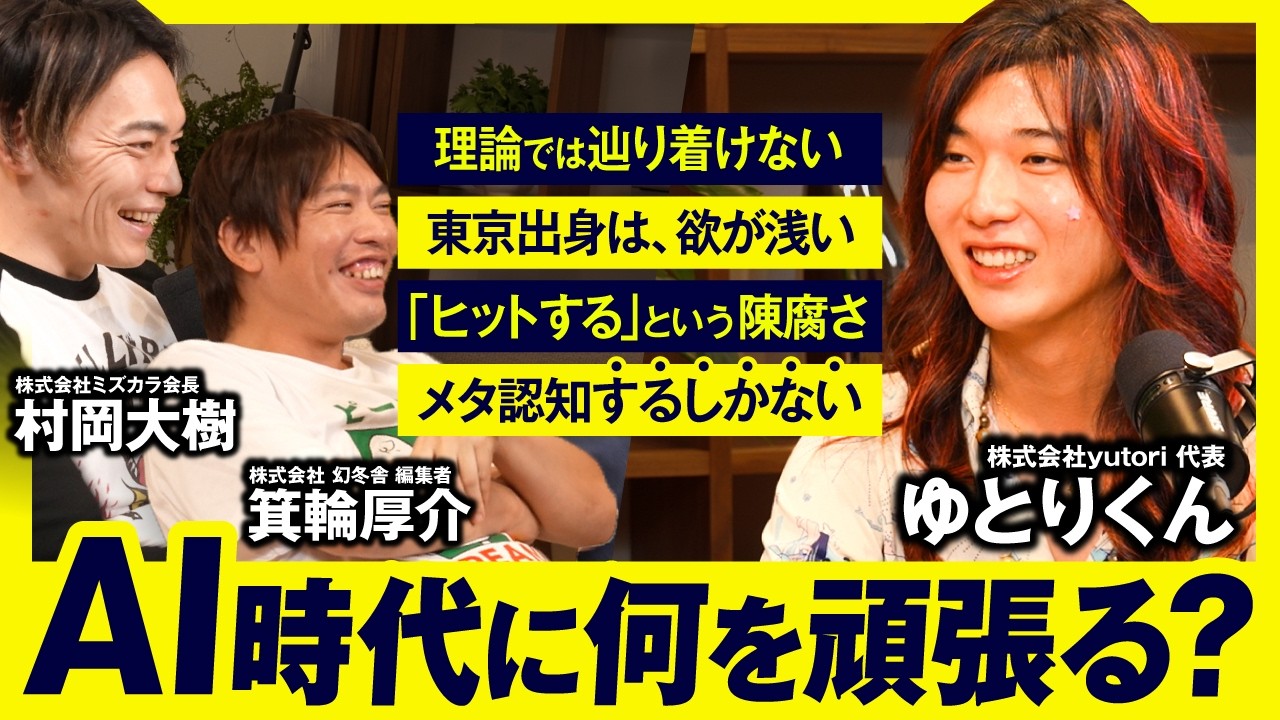

ゆとりくんが乗り込んできました【AI時代に何を磨くべきか】#俺哲学ラジオ
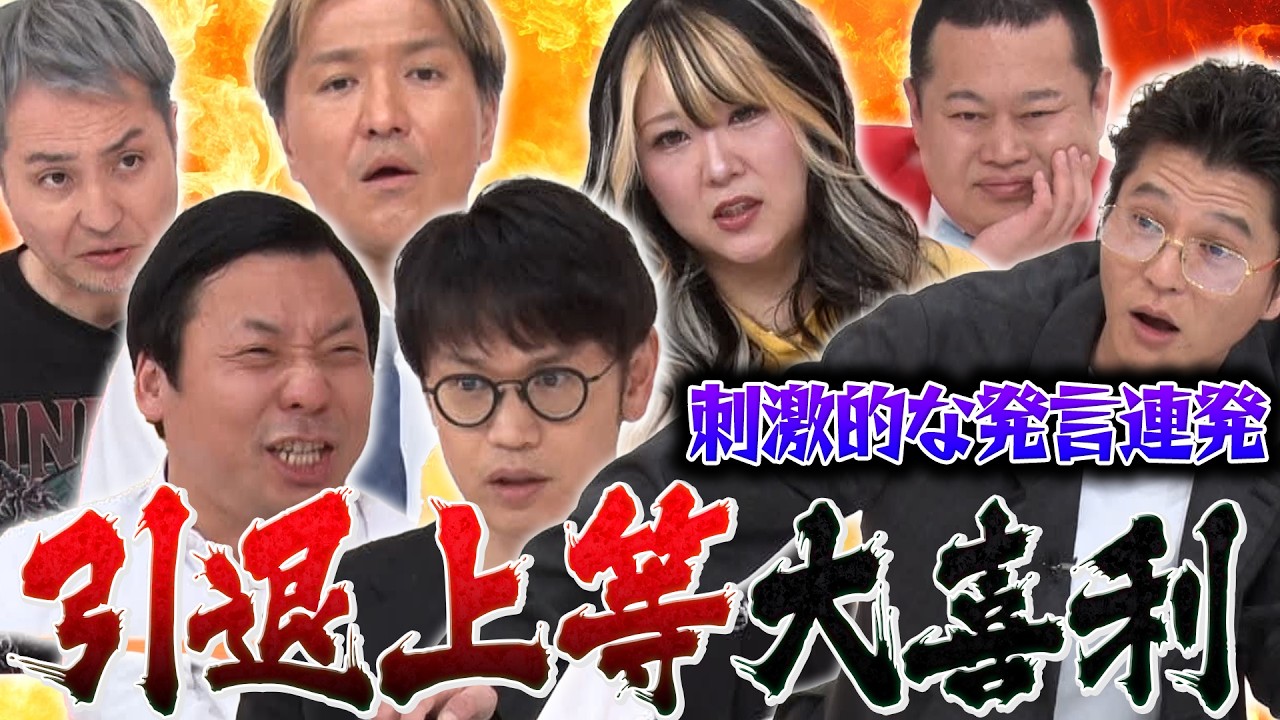

【引退上等大喜利】スリムクラブ×ちょんまげラーメン×ぱーてぃーちゃんきょんちぃ!!刺激的発言連発!!MCモグライダー
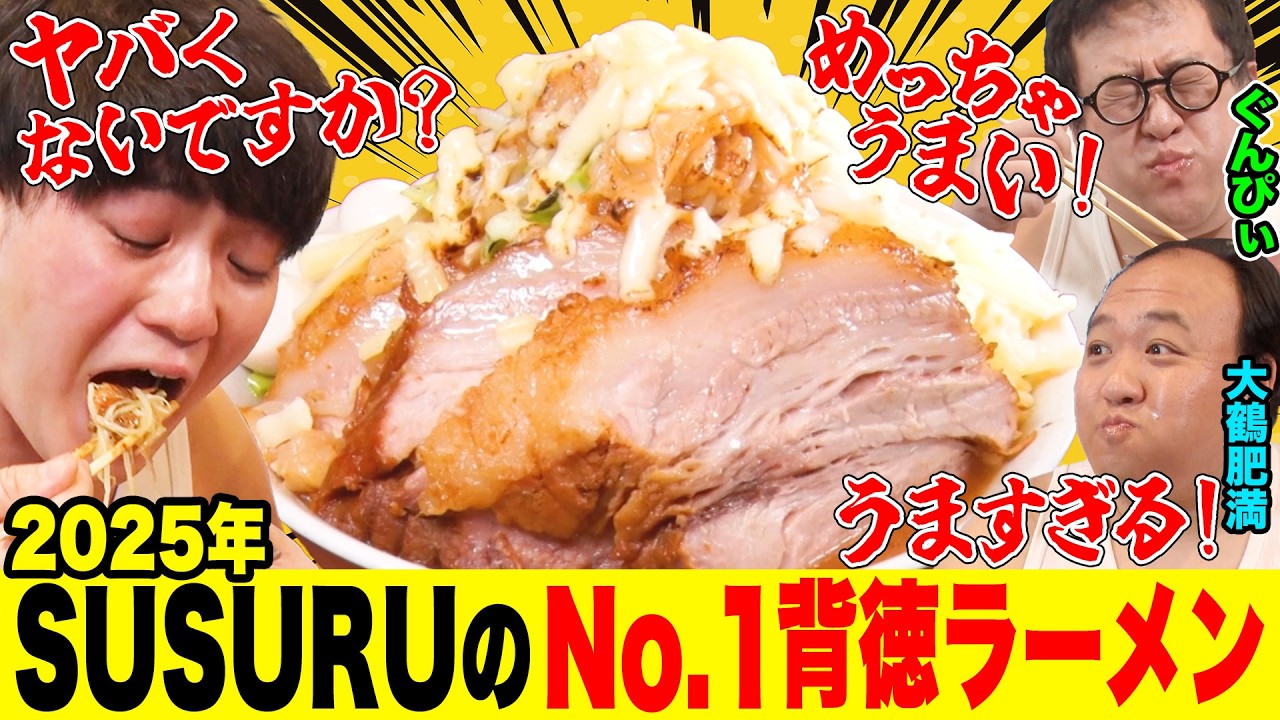
【SUSURU参戦】SUSURUTV.が選ぶNo.1背徳ラーメンをぐんぴぃ&大鶴肥満が爆食!ニンニクヤサイカラメアブラ!豚マシ&チーズで異次元の美味さに!厨房侵入し味の秘密を調査|背徳フライデー


超PayPay祭最後の二日間はネットでのお買い物が超おトク


みんなのメルカリ 「安心・安全」にご利用いただくために

【初心者でもかんたん!】メルカリ出品のコツ!

【メルカリ公式】メルカード 好きを楽しむ(売上金が使える)篇


頭の中、お花畑ね。|時計じかけのマリッジ Marriage in Time【ABEMA】

資産全部売ってみた|人生再スタートバラエティ【ABEMA ORIGINAL】


再 元サッカー日本代表と見る 歴代イナイレ必殺技 #02【乾貴士・権田修一】


そろそろ、炎舞炊き。

象印からレンジ革命|ES-LA30


アパルトマンからバザールのような家へ|ROOM TOUR あそびに行きたい家

あさってのモノサシ|作家・小川糸さんの山での暮らし ここなら自由で嘘がない


伝説爆誕!?東京証券取引所ツアー


将来のお金をリアルに算出!!【学べる予備校シーズン2】


西野と学ぶ 一流の思考|スキンケア&海外進出を学ぶ【西野亮廣×MEGUMI】


【前澤友作 x 箕輪厚介】壊れていない人間に、革命は起こせない。

映画『僕が宇宙に行った理由』予告編 <2023年12月29日公開>


Ayato Ozawa | #私のSTUDIOポートフォリオ


大友花恋、髪を切る 【hair cut】

菅野美穂✕山崎育三郎 【ドライブ#1】香水歌ったり、アポ無しで〇〇訪問も!?
![🇫🇷パリの記録的な猛暑。クーラーがありません…[報告&対策]【Extreme heat report in paris】](https://i.ytimg.com/vi/EsqyAmpFvgw/maxresdefault.jpg)

🇫🇷パリの記録的な猛暑。クーラーがありません…[報告&対策]【Extreme heat report in paris】

モンベルでお買い物!【Shopping at mont-bell】
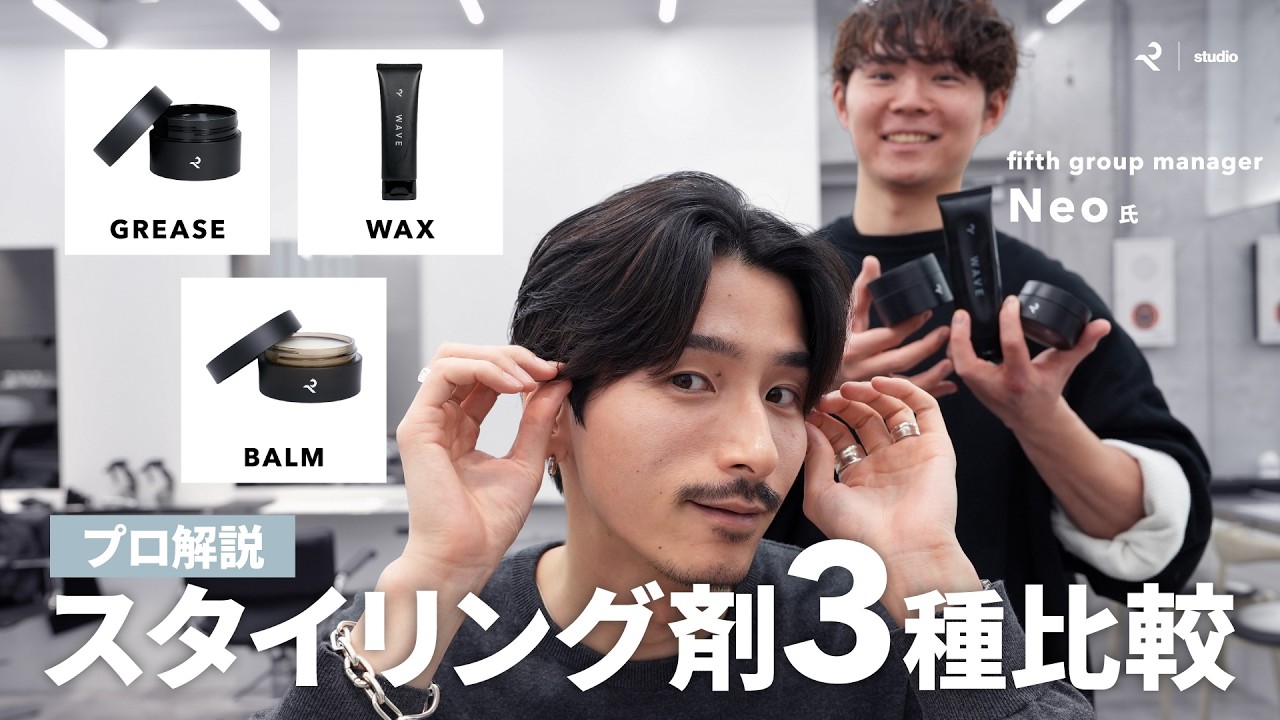

【ヘアセットが楽しくなる!】スタイリング剤別3ヘアスタイル比較解説!


【保存版】アップバングとジェルセット3パターン【大人用】

【VLOG】仕事・夫婦・投資…全部答える年末Q&Aと、ある1日の記録|東京・渋谷のベンチャーで働く30代男性ライフスタイル。


ORANGE RANGE – イケナイ太陽 (令和ver. Music Video)


【たった今考えたプロポーズの言葉を君に捧ぐよ。】でろーんの愛、ローレンの覚悟 #ロクフリにじさんじ


【 トモダチコレクション わくわく生活 】トモコレ最新作👻もうどうなってもいい【 椎名唯華/にじさんじ】


最新作『 Pokémon LEGENDS Z-A 』やるっ!!!〖にじさんじ/笹木咲〗

笹木咲、不憫まとめやよ ①

トモダチコレクション わくわく生活┊︎みんなで暮らすにじの里。#06

スプラトゥーン3┊︎アプデきたよねぇ!プラベやよねぇ!!!!

Pokémon Champions┊︎みんなで対戦会やよ~~~っ!!!


【#にじさんじバスターズ】第4話 絆の証明 【Gartic Phone】


美兎「のっち、都市伝説解体センターをやらないなんて――― 嘘だよ。」

わたくしの8周年ゲーム、マジですか?


【ガチ外ロケ】ここはどこか歩いて当ててください。リアルで。【リアルジオゲッサーですわ~】


AWAKE / 星街すいせい(official)


【引き籠りが】グッバイ宣言/湊あくあ【歌ってみた】


強風オールバック
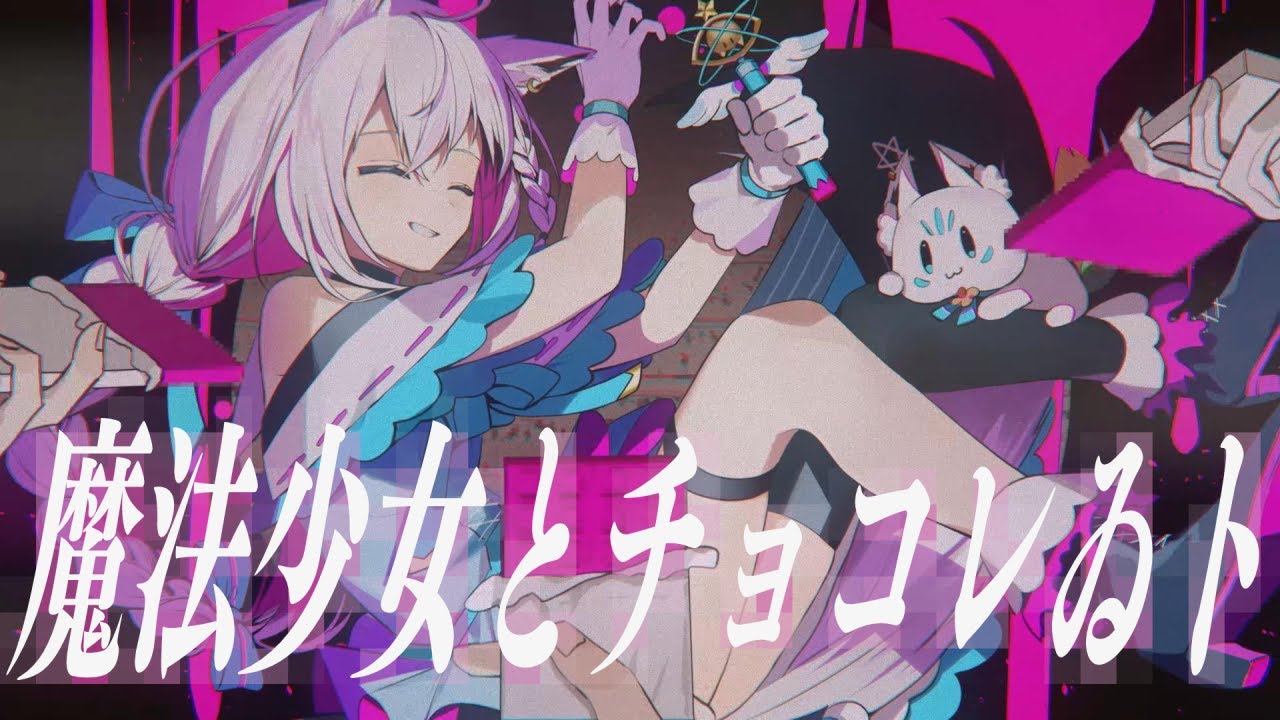
魔法少女とチョコレゐト

えんじょーい カーニバル!


braveheart


デイラミュ星人

最高の島作ります!!【トモダチコレクション わくわく生活】


ホロライブ甲子園 2025 リャサラ!

おしゃれアイドル オフコーデ対決!

超かぐや姫 cosmic princess kaguya! 同時視聴

祝!IRIAM配信 ここだけトーク振り返り

友達のお母さんと心愛【トモダチコレクション わくわく生活】

そもそも株って何?【学べる予備校 #1 イチから学ぼう!】

メタトレンドの産業用ロボット 世界の4強のうち3強は日本企業


Vlogの作り方 この通りでOK!迷わないための構成テンプレ


絵を描くだけじゃない!? イラストで生きるフリーランスの仕事の現実

プロクライマーとゼルダの絶壁に挑戦

元サッカー日本代表と見る 超次元サッカー【イナズマイレブン 英雄たちのヴィクトリーロード】#01


初めてのスプラトゥーン やってみた


よゐこのドンキーコングでノリノリ生活 後編

スーパーマリオブラザーズ ワンダー + みんなでリンリンパーク Nintendo Switch 2 Edition

トモダチコレクション わくわく生活

ジャニーズ帝国の夢から覚めて

スプラトゥーン3 ガチキング決定戦 ガチホコバトル部門 決勝トーナメント


脳が疲れたら「自炊」をしよう

結果発表|6ヶ月間本気の英語学習


海外より、家でした


「令和的仕事ロマン」〜正論極論ビジネス論〜 #1 貯金と出世/貯金しなくてもOK?/20代の頃一番ヤバかったお金の使い方


【何が変?】日本で見つけた英語の張り紙が面白いので分析してみた

【オンライン英会話】私がCamblyを選んだ理由/英語学習のゴール設定について

5年住んだメルボルンをアメリカ人に本気で案内してみた

【英単語帳徹底レビュー】英語学習歴10年以上の私が本気でオススメする一冊【1冊目編】


【プロ直伝】A380パイロットとCAが空飛ぶウミガメ『FLYING HONU』の全てを解説

【NY Vlog】ANA CAのニューヨーク過ごし方 厳選グルメとショッピング

【大暴露!?】CAの職業病あるあるとは??


【MV】CANDY TUNE『すーぱー優勝ちゅーーん!』


【KAWAII FOCUS】FRUITS ZIPPER『はちゃめちゃわちゃライフ!』

【MV】FRUITS ZIPPER「わたしの一番かわいいところ」

【ドンジャラNEO KAWAII LAB.発売記念】グループ対抗!チーム水色のドンジャラガチンコ対決!


Funky & Groovy Deep Jazz House DJ Mix - Summer Sunset Vibes

【実戦】森岡毅率いるチーム刀が直伝。実戦マーケティング・ブートキャンプ(葬儀ビジネス編)【NewSchool】

【竹内由恵vsホリエモン】3年で年商1億は可能?不可?コーヒービジネス事業計画をプレゼン/スモールビジネス失敗しないための4原則/堀江貴文が食いついた竹内由恵の意外な才能【ビジネス虎の巻】


【ザスザス】若者の軽挨拶が許せない!/普段怒らない芝の「許せないこと」/芝の芸風はインファイト|永野×モグライダー芝 #24


1000万円さえ貯めればこの5つの理由で資産が爆増して人生勝ち組になれます【資産運用 初心者】


【コスパ最強】Ankerの新作ノイキャンヘッドホン!Soundcore Space 2 最速レビュー

【DJ MIX】藤井風 Only Mix 1時間 / Fujii Kaze DJ Mix

【2025総まとめ】ビル・���イツから万博まで。高市政権のチャイナリスクと維新の社会保障改革、東野幸治、ジャングリア沖縄、数学の天才が「世界初の透視」フジテレビ問題【堀江貴文】/ HORIE ONE

【大流行消滅】若者ファッションで何が起きたのか【ゆとり/岸谷蘭丸/MON7A】

「爆死なんて関係ない」プペルは大逆転できるのか?緊急戦略会議の行方/【西野亮廣×田中渓】/Exclusive


10899人が投票!お笑いファンが選んだ本当にメロい芸人ランキングTOP100


電撃参戦!! ゲスト女優 山下美月(乃木坂46)あざといミニドラマ主演

芸能人の家計簿大公開 加護ちゃん(二児の子育てママ)食費に???万円

大人は子どもの質問答えれる?日本にお金は何円ある?
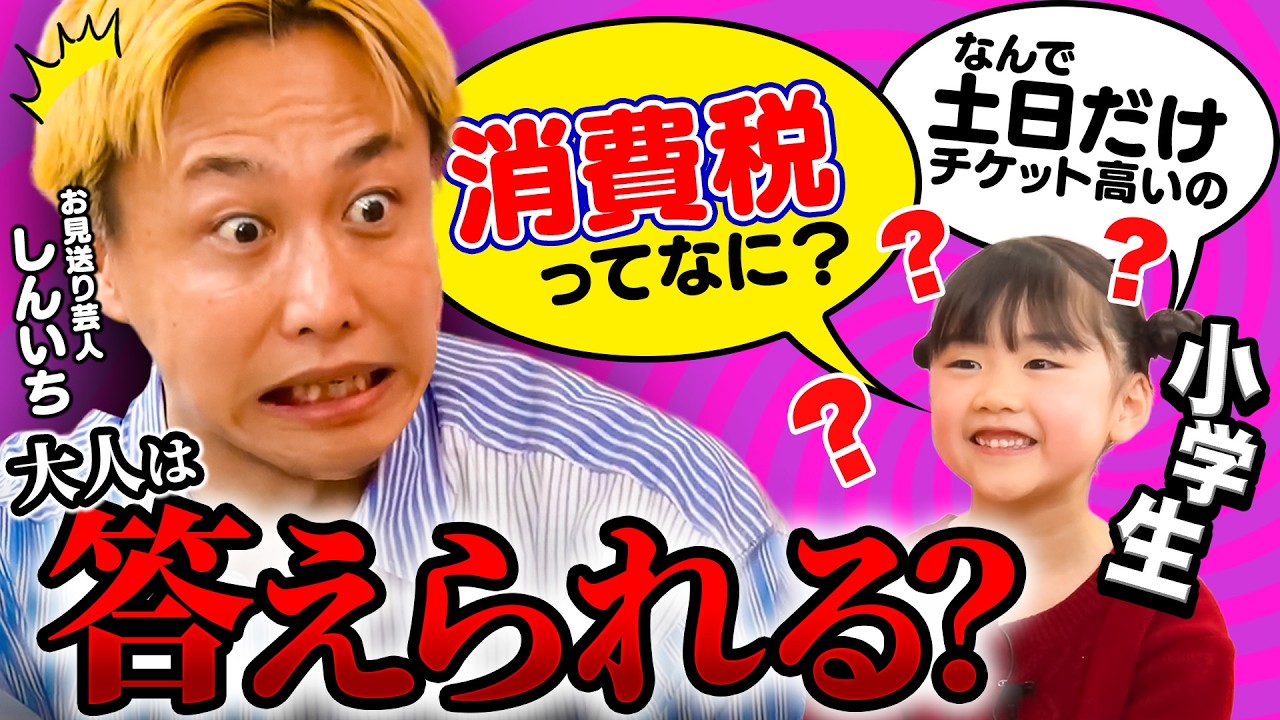
消費税ってなに? 大人は答えられる?小学生の素朴な疑問
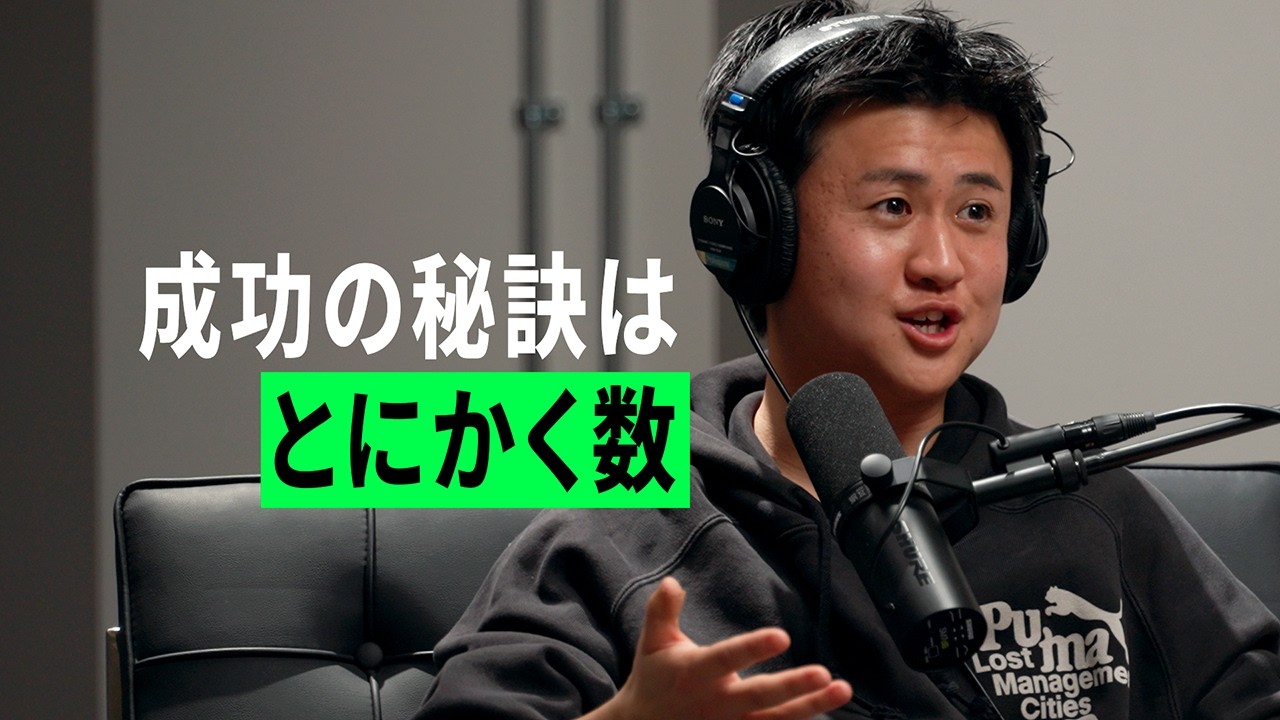

成功の秘訣はとにかく数


最新コンビニ弁当 1つ選ぶならコレ! おもろい!

かまいたちが他の国で生まれたら? 濱家の生成画像にAI混乱!?
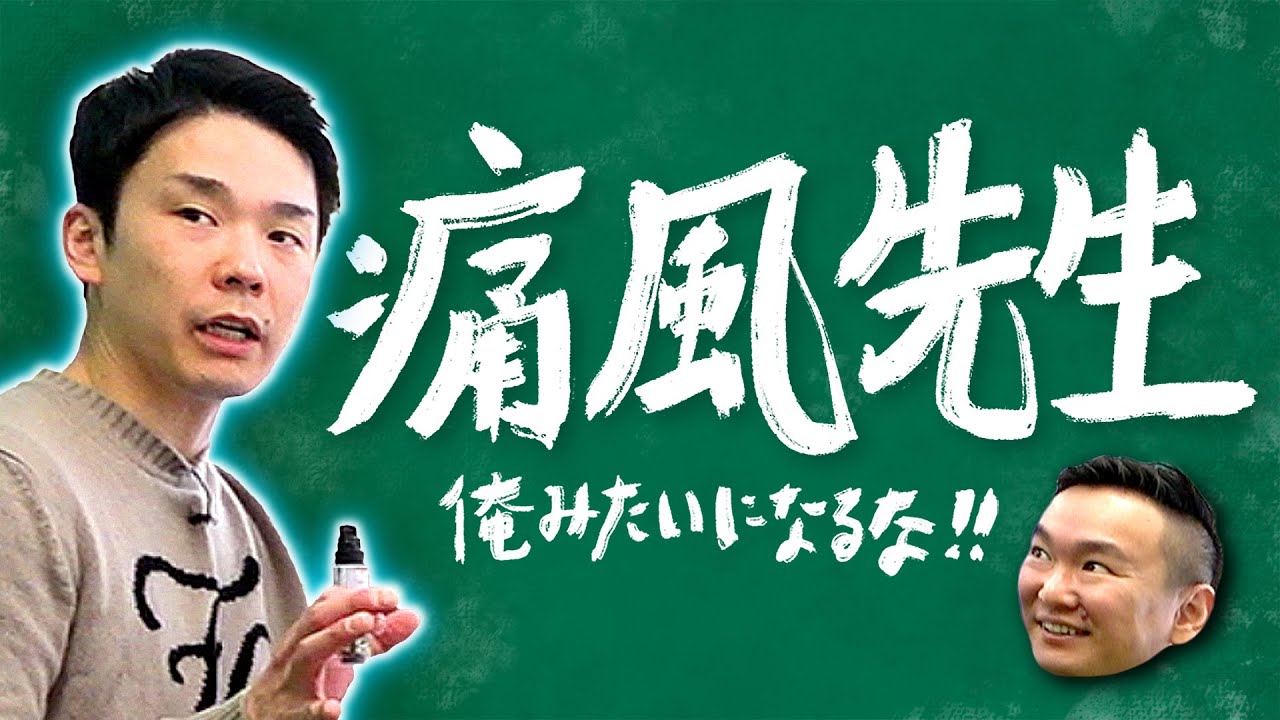
痛風先生 俺みたいになるな!!


【第1話冒頭先行公開】#ZELVIA異端の新参者 |J1初挑戦 FC町田ゼルビアのドキュメンタリー「ZELVIA異端の新参者」ABEMAで独占配信中!


『私、変わりたい。』恋も仕事も、好きな私で🌈気になる恋の結末は...?❤【8話のフルはアベマへGO】🐯💄『ANIMALS-アニマルズ-』アベマで全話配信中!

【日本vsアルゼンチン ハイライト】ABEMAでフルマッチを無料見配信中!!|キングス・ワールドカップ・ネーションズ 2026

【#2フル】結婚は今じゃない。養える余裕ができたら…まだまだ自由を捨てたくない彼氏 涙の結婚か?涙の別れか?決断の旅|さよならプロポーズ via オーストラリア

石丸伸二ら異色メンバーが恋愛番組に参戦!本気の恋を忘れたワケあり男女10人が恋愛だけに向き合う2泊3日のリハビリ生活/4月2日(木)よる10時から『恋愛病院』放送決定!

【新番組解禁】鈴木えみ、森香澄が女性MCに!過酷な婚前合宿サバイバル、開幕!⚔️|ウェディングウォーズ 4/29(火)よる9時アベマで無料放送スタート

コレを見れば追いつける!⏰ SNSで話題沸騰中の新ドラマ【30までにとうるさくて💋 1話~4話SPダイジェスト】刺さりすぎてしんどいのに見ちゃう...大共感な物語

Vaundy × はっとり 対談企画 J2U【Just the Two of Us】# 01

MODELS CRUSH 初回は10/28(火)よる8時ABEMAで放送スタート📺

⚠️この番組には「嘘つき」が潜んでいます⚠️集まった男女の5/10は賞金500万目当ての「マネー」参加者 | ラブキャッチャー Japan

《全話無料》「恋リアなのに...」イケメンYouTuberや元アイドルが疑心・涙・精神崩壊そして土下座...!? 参加者10名を公開|ラブキャッチャージャパン2

【世界の果てに、ひろゆき置いてきた】ひろゆき激怒!? 世界一ひどい放置旅が始まる!「予算10万円」でアフリカ横断に挑む、大陸脱出リアリティショー!


【情報解禁】女子高生たちの恋愛リアリティーショー | キミとオオカミくんには騙されない

【新番組】30日間で結婚相手を見つけなければならない婚活プログラム⌛️男性は平均年収2090万円のハイスペ男子から選び放題!?| 時計じかけのマリッジ

【ダイジェスト前編】嫉妬と涙の三角関係💥とうあとゼロプリがシャッフルアイランドを語りまくる🔥

【第1話フル】女は若さ、男は年収 20代ガールvs30代レディの婚活本音リアリティ│ガールオアレディ シーズン2

【先行公開】4人に1人は復縁経験あり!?前田敦子&ニコル&陣内の赤裸々恋愛観

【カップル紹介】浮気、バツイチ、すれ違い…赤裸々な悩みが明らかに|隣の恋は青く見える 新シーズン

【極秘】軍神直伝!モテ女に選ばれる男の極意|ラブパワーキングダム 2


【子ども欲しくない人】お金か?責任感か?望まぬワケ…当事者と語る幸福論|アベプラ

【外見婚活】なぜイケメンを求める?婚活歴10年の女性と語る|アベプラ
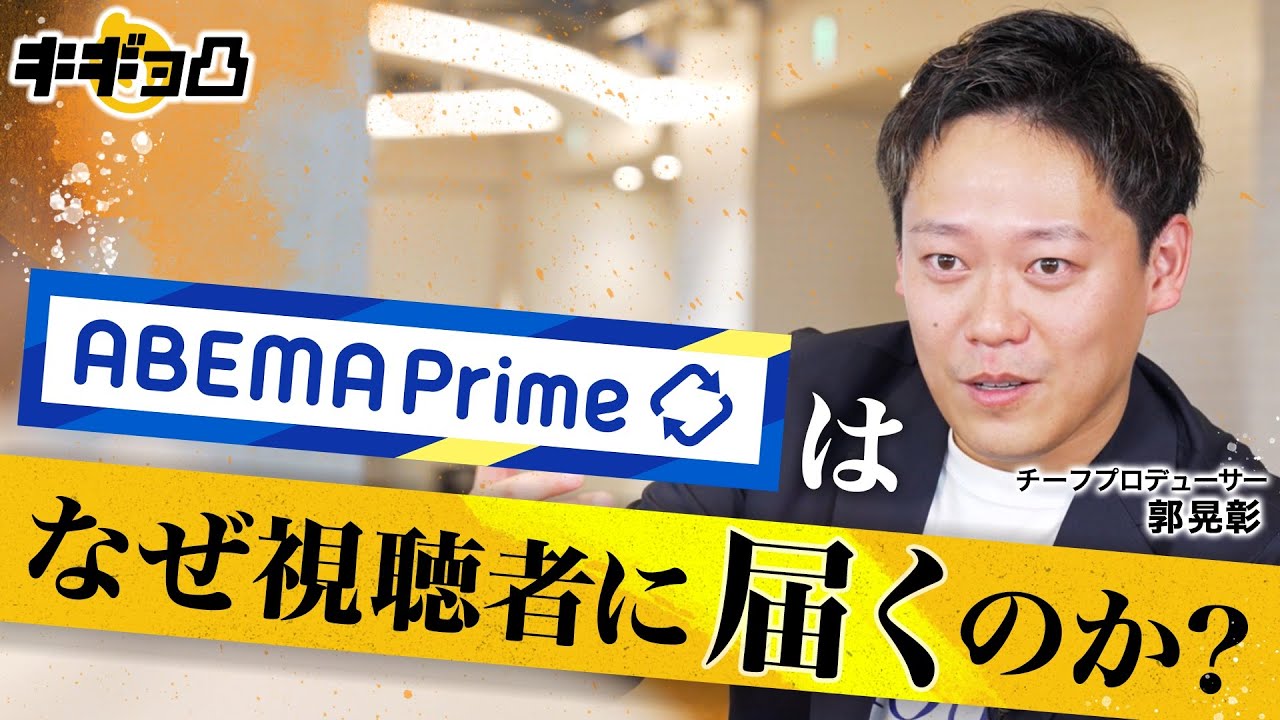
【アベプラ 前編】チーフプロデューサー郭晃彰が気づいた視聴者に届ける本質 #キギョ凸

【再現】もしも福くんがシャッフルアイランドに参加したら...|シャッフルアイランド新シーズンは7/10(木)よる10時ABEMAで無料放送スタート

【情報解禁】テレ朝人気番組のABEMAオリジナル版を3週続けて配信!【アベバラ大作戦2025】|9/16(火)からABEMAで配信決定!

【先行特別映像フル公開中】恋リア大好き芸能人が大集合❣️│夏の恋リア祭🏖️💘9/4(木)よる9時からABEMAで放送

【新ドラマ】スキャンダルイブ 柴咲コウ&川口春奈 SPインタビュー|11/19(水)よる10時〜ABEMAで無料配信スタート!

MLB・大相撲九月場所・ブンデスリーガなどのスポーツを無料で楽しもう!【ABEMA SPORTS SUPER 5 WEEKS】

STUDY WITH ME: 30分間一緒に勉強・作業するための動画【BGM有り】


【英語っぽい日本語】REI ENGLISH!! # 2 ~北川悠理とアメリカ・日本の違いを考える~【英語】【勉強】

これを見れば綺麗に近づける!神崎恵の人生を変えるプロ級100メソッド放送スタート!

【西野に聞かせたいSEO対策】広告より集客UP!誰でも検索上位を目指せる最先端ツール「パスカル」

成田悠輔が"世代交代できない芸能界"や日本社会の闇を斬る【中田敦彦 初対談】

【ベルリン国際映画祭の現実】この映画がコケたら、もう終わり…

【キングコングが名曲カバー】ダウンタウン愛が溢れすぎて…大ゲンカ勃発!?

【西野と学ぶお金と投資】悪い円安と安いニッポン【藤野英人×後藤達也 初コラボ】


AIでお金を増やすには?┃鍵は〇〇のコンテンツ化┃AIを使いこなすために日記を書け!AI時代の資産運用・投資術【元ゴールドマン・サックス ⽥中渓×経済評論家 勝間和代】
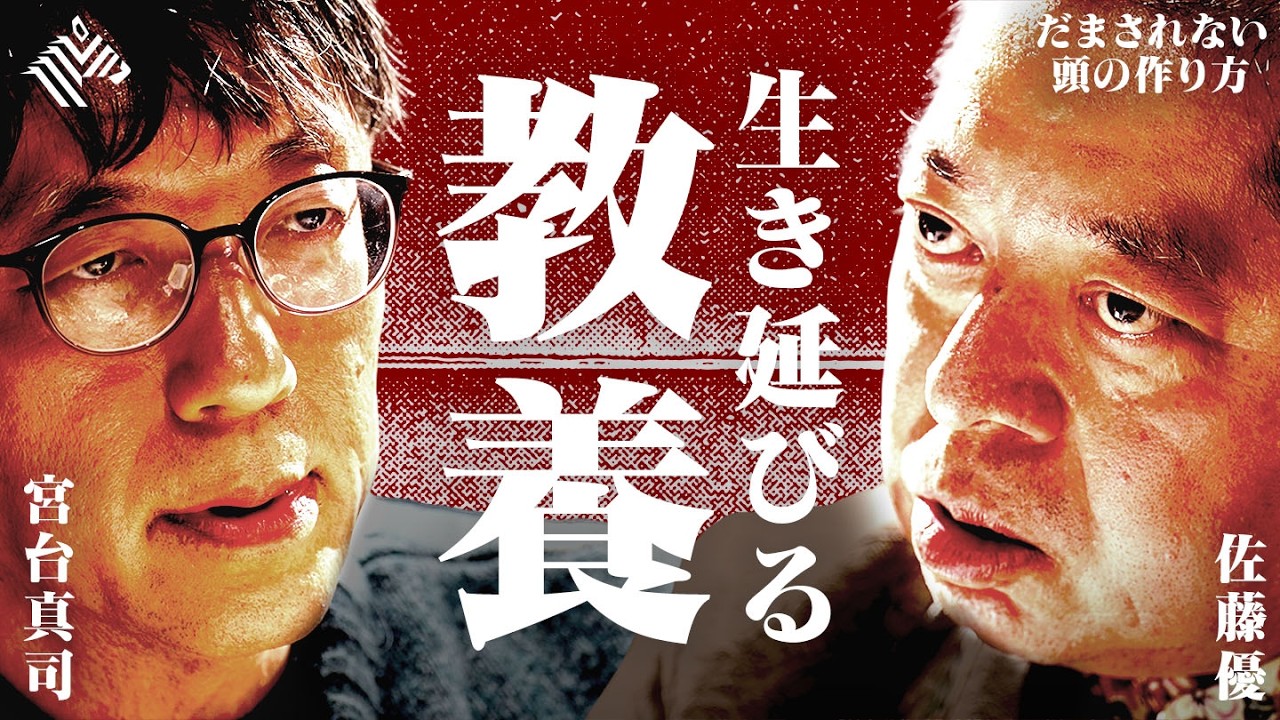
加速するクズ社会と「人間」の条件 2026年「世界と日本の行方」を読み解く【佐藤優×宮台真司】Exclusive

第1話「どっちが経営者として優れてるのか決めましょう【ヒカル対ひろゆき】」

第5話「否定が怖くて起業ができるかよ!」試されるリーダーの素質

第2話【激怒、号泣、裏切...セールスバトルの結果は如何に!?】


弊社とデート

はるうるれるランク

ポーカーコーチング【世界のヨコサワ×渋谷ハル】

Doz見どころまとめ#3 迷走する攻略班

シュガー×Step ビター・ステップ


2025最新ぽかぽかグッズ ぽかぽか vs ビリビリ どっち?

ポケポケ 神引きするぞ!

超うまいトマト見つけた!!

EIKO!GO!! 新作グッズ!!

EIKOが決める!LAWSON No.1スイーツ!

高級ティッシュを使い比べてみよう!

Chat GPTが狩野英孝の新キャッチコピーを爆誕!

CMにも登場!EIKOシティを紹介【ぽこあポケモン】

EIKOの言い間違い・読み間違い傑作集


ストグラ救急隊物語107話|ドングリさんと事件対応!?

ストグラ2 第1話|初日から医療崩壊!ダウン者の列

てめぇ戦えよ!?ゾンビ×ホラー×脱出【マインクラフト】

王の存在に気づけるか!?【マインクラフト】

透明人間で超接待してみた【マインクラフト】


助けて南場会長!ガチ経営相談|MIXI木村弘毅×DeNA南場智子


稲荷神社に祀られる "人喰いの神"

成金はキケン!悪徳不動産屋に注意|偏見やろ

新築9500万ノールック購入!シミュレーション不足を指摘

一般家庭ほど注意!泥沼相続を避けろ|60歳からのマネープラン

投資家 vs コムドットやまと|杉村太蔵・田端信太郎


この習い事は楽しいのに何歳からやっても地頭が良くなる

コレ知るだけでダラダラ癖は驚くほど直ります


【4人実況】みんなでガッチマンが主人公のゲームを実況したら爆笑した

【4人実況】異変だらけの深夜のホームで協力異変探し『6番線オンライン』


日本一周!大波乱の『桃太郎電鉄』/そらまふうらさか【Part3】
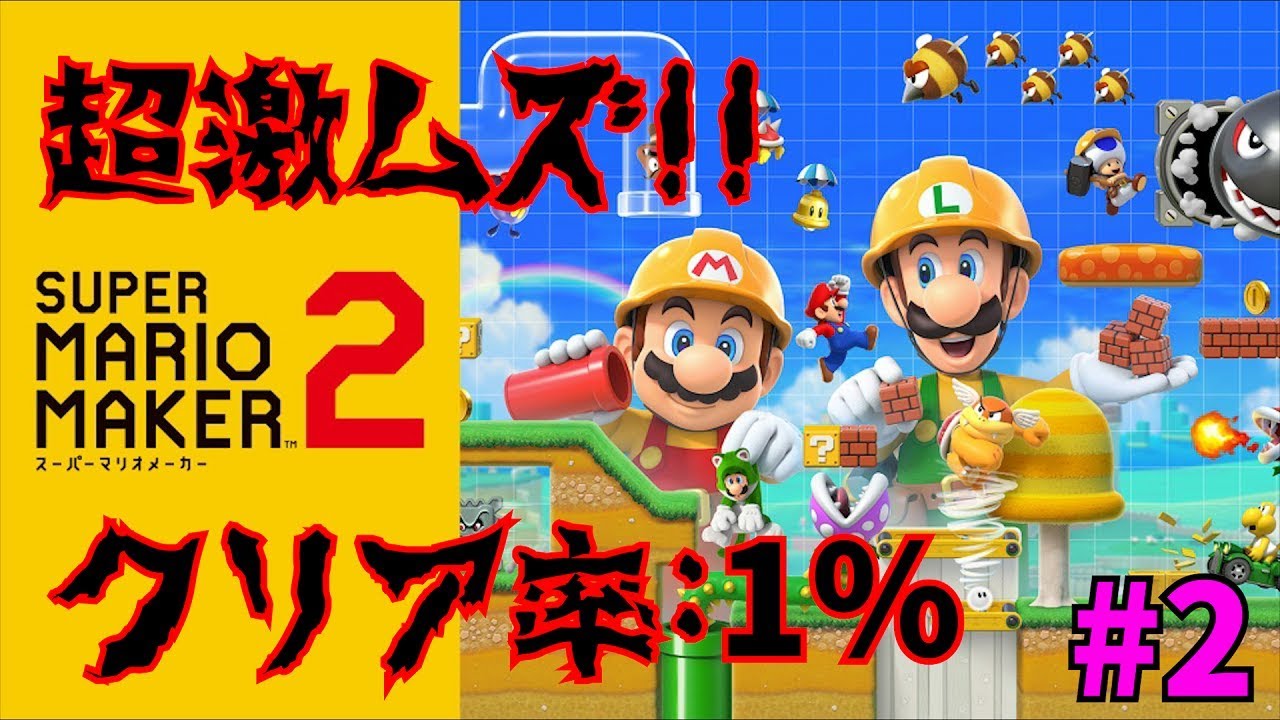
【実況】クリア率1%!?激ムズコースに挑戦!!【マリオメーカー2】#2
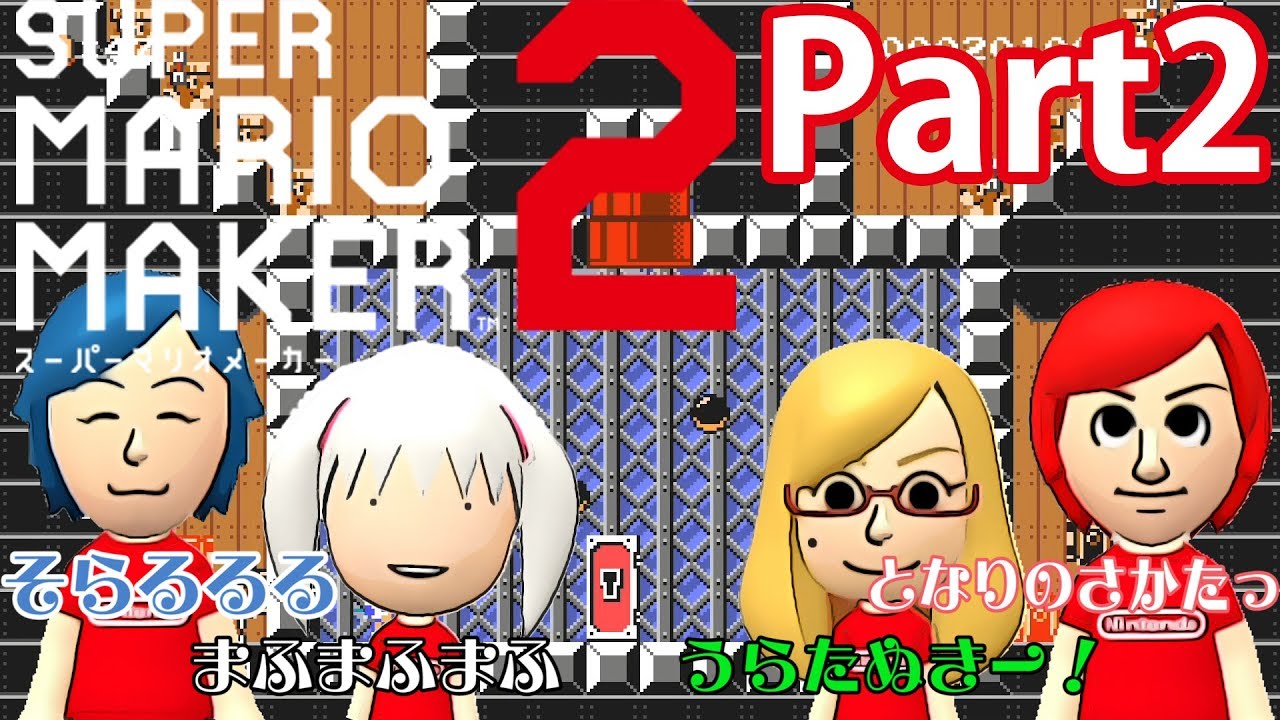
【実況】マリオメーカー2みんなでバトル!/そらまふうらさか #2

【ポケモン剣盾】ゴーストタイプ統一で行く人生初のレート戦 #1


ついに恋がはじまった闇深すぎる新作トモコレ【トモダチコレクション わくわく生活】


#1【ホラー】弟者,兄者,おついち「Five Nights at Freddy's」【2BRO.】

【Parking Together 編集版】ぶつけたら即爆発【弟者,兄者】

【ぽこ あ ポケモン】サイコな発想が止まらない弟者【ピックアップ】

【Extreme Forklifting 3】キリン×フォークリフト【弟者】

【The Cabin Factory】呪われたキャビンで悲鳴を上げる弟者【ピックアップ】

【不審者通報しました。】癖強の不審者たちにツッコミが止まらない兄弟【ピックアップ】

【高級ホテルが1万円以下に?】旅行好き・ひろゆきさんも「使い倒す」と認めたコスパ抜群の福利厚生サービスとは

「30歳超えてまだ未婚?」冷ややかな視線に惑わされず自己決定する方法を、統計のプロが伝授
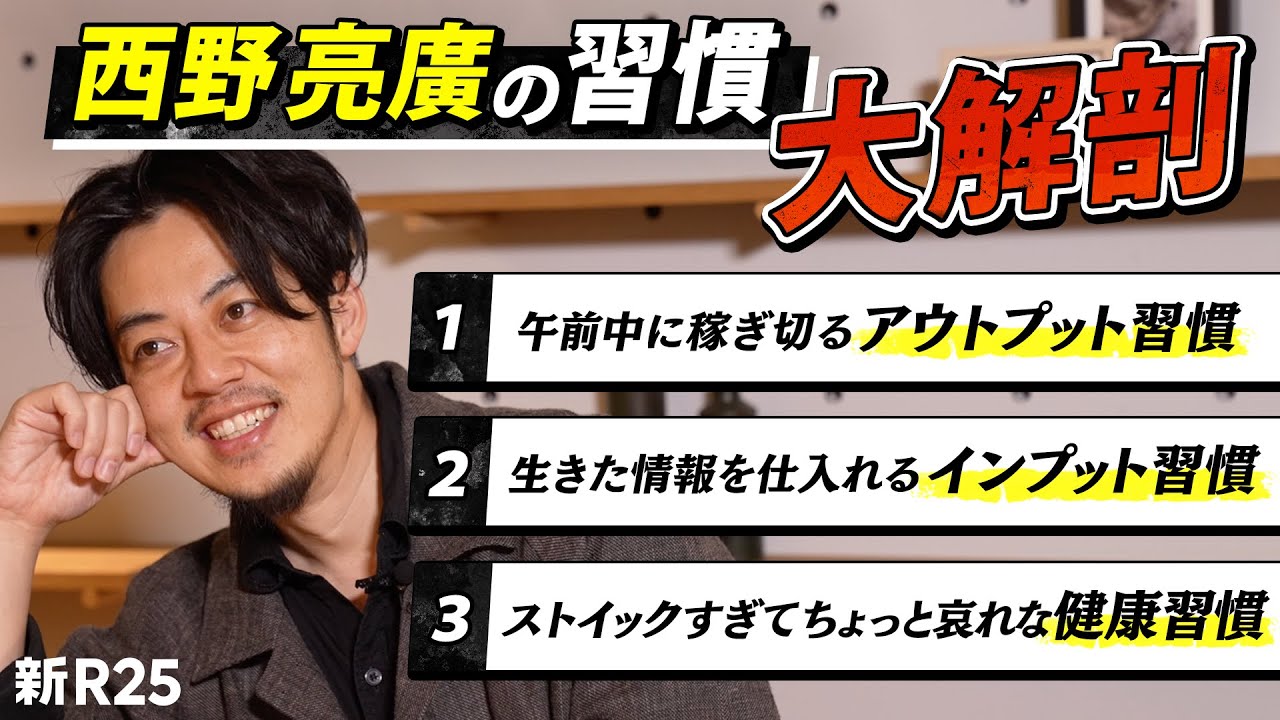
「お金は午前中に稼ぎ終わってます」西野亮廣さんが実践している習慣、全部聞きました【前編】

【明日から仕込める】選挙後の株価戦略!与党圧勝で「消費減税」と「副首都構想」関連株に強烈な追い風【どっちで増やしまショー 山崎怜奈編(前編)】
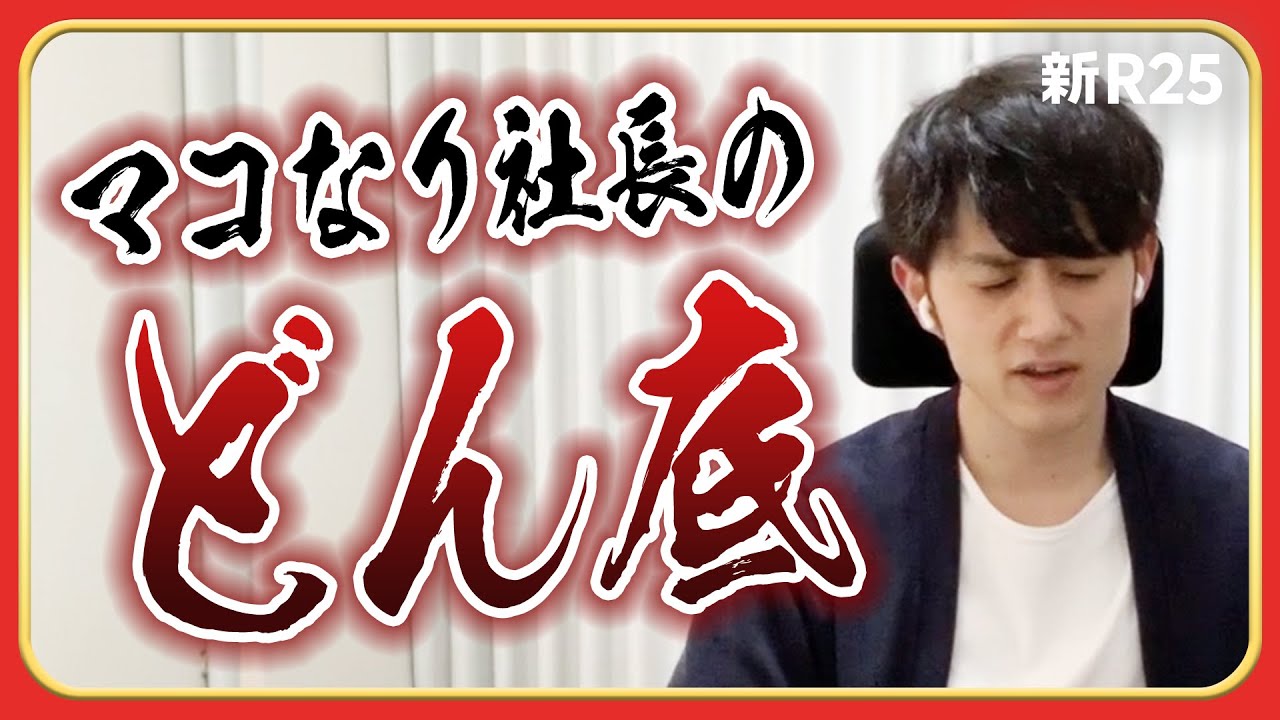
「精神がおかしくなって、シャワー浴びながら叫んでました」(マコなり社長のしくじりランキング・後編)@mako_yukinari

西野亮廣「稼ぎたいなら、自分が住んでいる経済圏のルールを守れ。副業をするなら…」@nishinoakihiro

「運用益だけで年間1億円」を目指す里崎智也に、テスタが自分の保有する「毎年1.5億稼ぐ」FIRE口座の中身を公開!【どっちで増やしまショー 里崎智也(前編)】

ひろゆきが他人を「デキるヤツ認定」「デキないヤツ認定」する瞬間 @hirox246

【新番組】「使えないとそろそろヤバい…」と焦る岸谷蘭丸が、26歳で大学特任准教授を務めるusutakuさんから学んだAIとの“ツウ”な付き合い方【“ツウ”な話】

高市政権「経済対策」の全貌と自維連立を揺るがす台湾有事発言「対中国の外交摩擦」12政策の実行性は?非核三原則の見直し、副首都構想、高支持率の背景は…【ホリエモン×藤田文武】 HORIE ONE

「投資の思考法2026」スマホ新法で株価はどうなる?ガチ投資、次なる大化け個別銘柄とは?リアルゲイト、メルカリ、フジテレビ、LINEヤフー【堀江貴文×田端信太郎】/ HORIE ONE


溝口・田端・井川・箕輪らを批評する。SNS時代のインフルエンサーを徹底解剖【大室正志×堀江貴文】

炎上する"ジャングリア沖縄"仕掛け人・森岡毅をホリエモンが直撃&NewsPicksが報じた"ある疑惑"に森岡本人が徹底反論 堀江貴文/成田修造/神谷明采/森岡毅【HORIE ONE】


成約率は90%なのに認知が伸びない…「お祝い花おまとめサービス」の売上を10倍にするアイデアを、GO三浦が捻り出す!【公開1on1壁打ち】

【30年で4度の大ブーム】社会現象で売り切れ続出→大赤字で終売→まさかの再ブームに。たまごっちはなぜ「一発屋」で終わらなかったのか?

【この秋買いの本命株6選】買いの高配当株・優待株・10倍期待株を一挙公開!ザイ11月の人気株500激辛診断からアナリストが注目の株を解説【ザイ25年11月号】

会社員が株で資産3億円達成&年間配当収入が1200万円!なべさんの高配当株バリュー投資術―億り人の必勝法vol.05 【ザイの資産形成塾】

【新卒採用は年々「無理ゲー」化】若手採用の勝機は「第二新卒」にあり!採用単価1/2、定着率2倍を実現する令和の採用戦略とは

新NISAは「全世界株式インデックス」に投資せよ、成長投資枠には要注意【山崎元×馬渕磨理子】

「言葉の呪い」が執着に変わるとき|岩井志麻子×湯山玲子

世界一美味しいコーヒーの淹れ方〜ワールド・バリスタ・チャンピオン井崎英典が教える6つのポイント〜
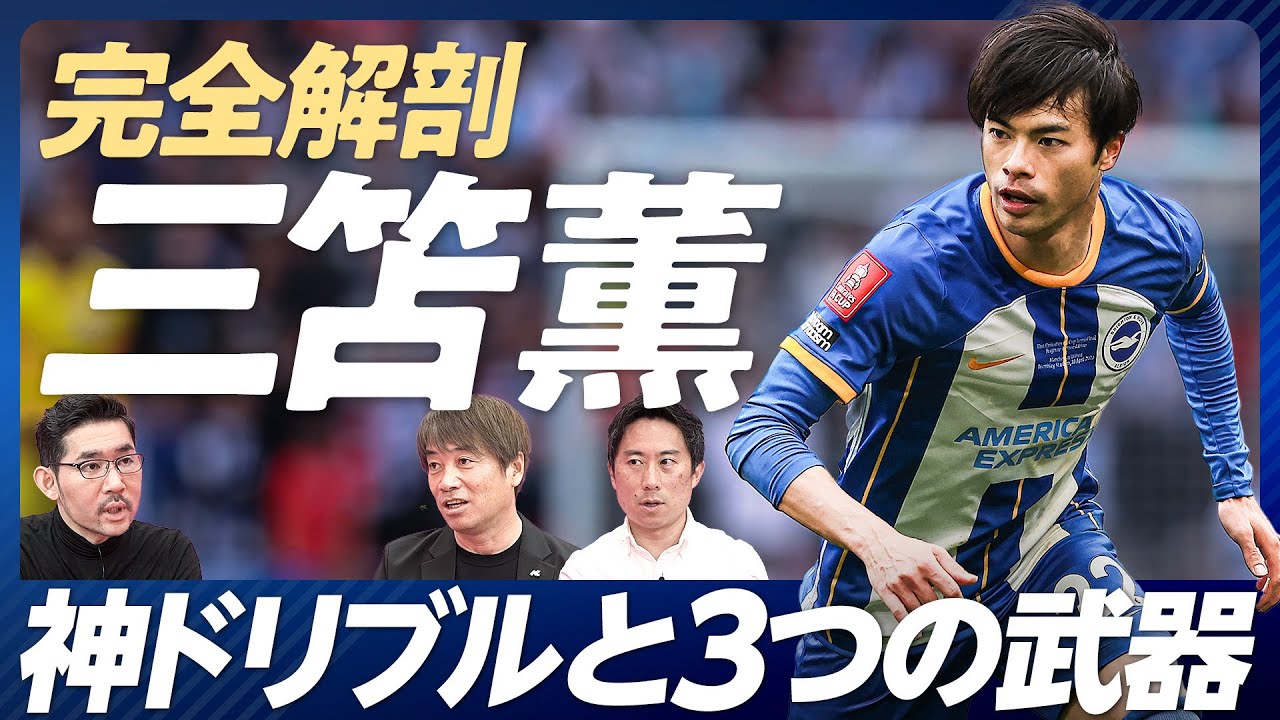
【完全解剖 三笘薫】技術以外の3つの武器①バネ②体重増(66キロ→73キロ)③データ思考/ドリブルの型/2つのキャンセル/カットインの難しさ/常に淡々/職人気質/移籍金は日本最高更新へ/次のキャリアは

【日本サッカーのメディア戦略を問う】引いた相手を崩せるか/斉藤コーチ名参謀説/森保監督の観察力/W杯優勝を目標にすべきか?/レオザはなぜ謝らない?/影山氏のスキャンダル/宮本会長の評判/冨安の移籍先

【マンUはなぜ凋落したか?アモリムが勝てない理由】OBの悪影響/脳の負荷が大きい/解任までの猶予/次期監督は?/デ・ブライネの代役/ドンナルンマの本領/森保監督の修正力/原口元気事件/移籍予想の通信簿

【日本代表のジョーカー候補。塩貝健人のストライカー論】慶應を休学してオランダに/得点量産の要因/日本代表への野望/小川選手からの学び/父との筋トレ/ロナウドが好き/エムバペとの比較/目指すはレアル
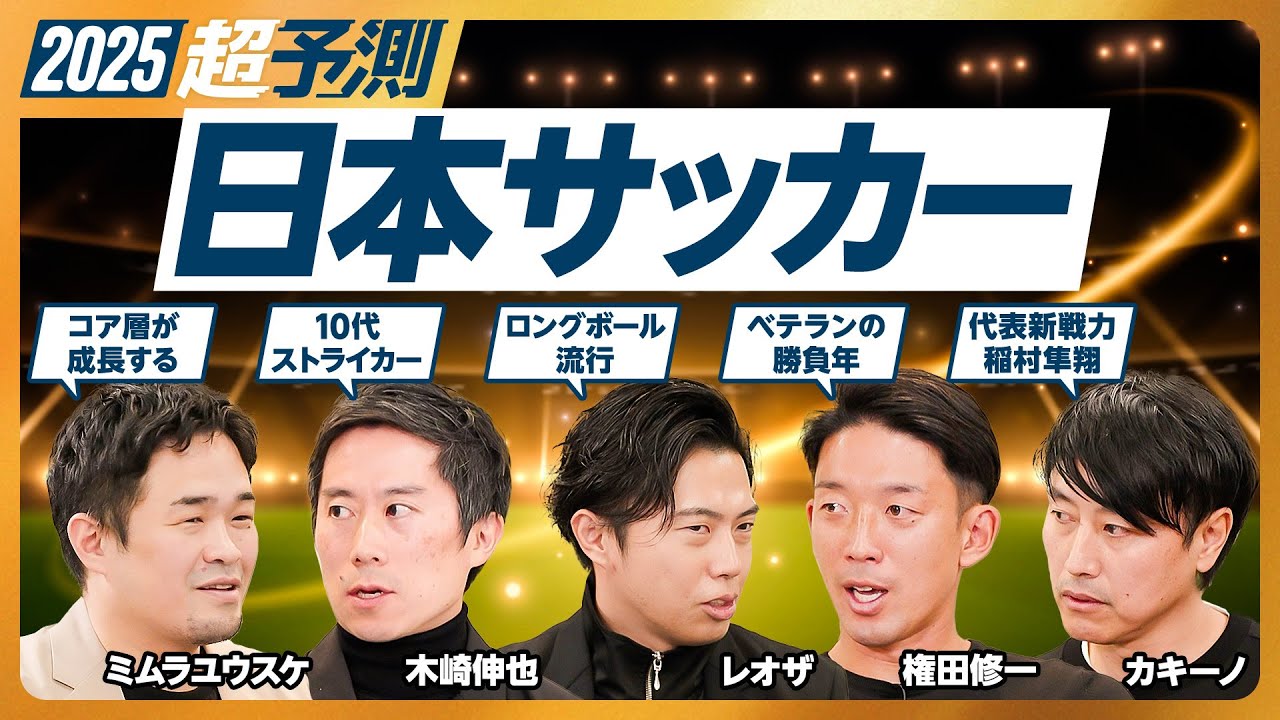
【2025年超予測:日本サッカー】10代ストライカー/後藤啓介の可能性/長友が代表にいる意義/ヴィッセル連覇の本質/ロングボール流行/コア層の成長/代表新戦力、稲村/親善試合の重要性/久保を生かす方法

【2024年大展望:日本サッカー】宮本新会長の評価/アジア杯、パリ五輪の優勝確率/決勝相手はカタール/冨安出場なら100%/キーパーソンは遠藤/オーバーエージは誰?/次のスターは細谷、鈴木、塩貝

【久保建英の尋常ではない活躍:ラ・リーガ総括】久保がベストイレブンに選ばれた理由/今期は90点/シャビ・バルサの戦術を解説/MVPはテア・シュテーゲン/スペインに見習うべきは言語化力【小澤一郎】
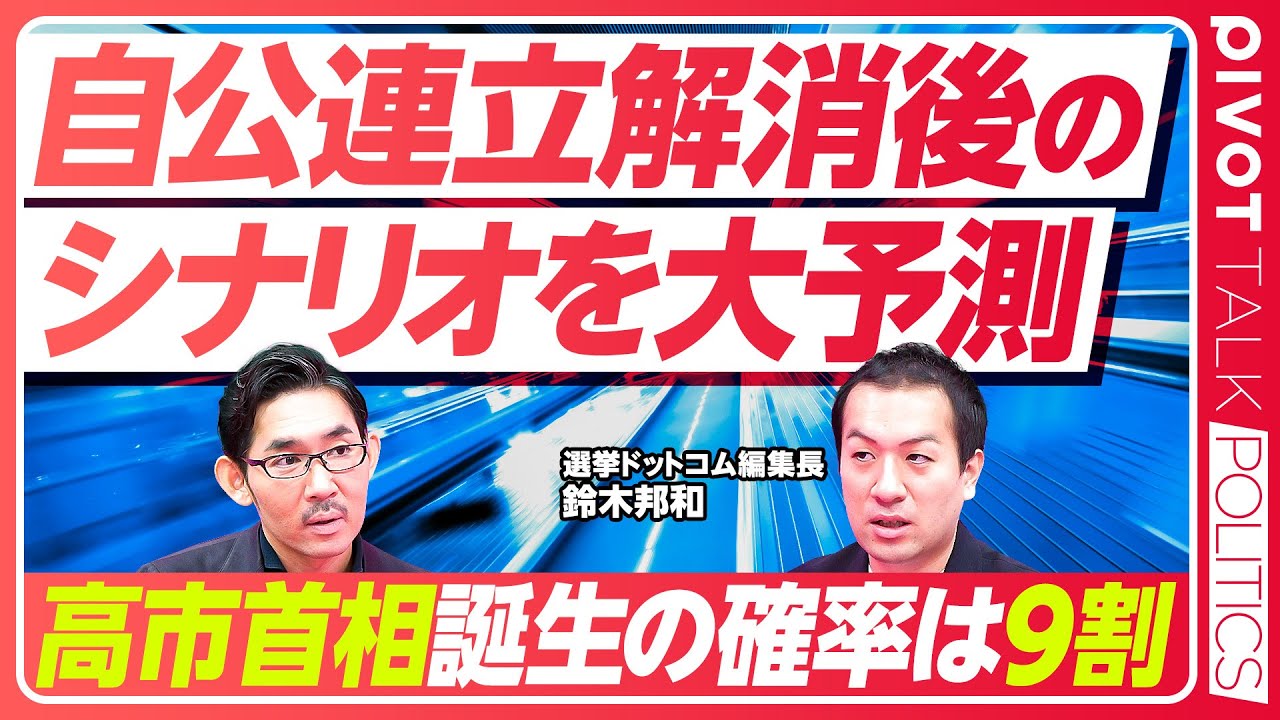
【自公連立解消後のシナリオを大予測】高市総裁の誤算/公明連立離脱の3つのきっかけ/高市首相誕生の確率/連立パターンの分析/解散総選挙が遠のいた理由/多党化の時代へ【選挙ドットコム鈴木編集長】

【アトキンソンの日本経済予測:前編】三流先進国になった日本/2025年から日本経済は縮小する/増税地獄が始まる/賃上げのための8つの提言/政府にできることは少ない/雇用の7割占める中小企業がカギ

【ユダヤ人の歴史】がめつい人々、かわいそうな人々というイメージ/中間マイノリティ/金融・芸術に強い理由/読み書きを重視/ユダヤ教とキリスト教の違い/米国とイスラエルのユダヤ人の違い/男性中心主義
【インバウンド爆増時代の投資法】1ドル=200円に備えよ/日本が後進国化する/後進国発の経済危機リスク/日本文化がウリになる/二重価格を導入せよ/半導体市場の基礎を学ぶ/テキサスインスツルメンツの研究
【参院選最新予測:自公過半数割れの確率は70%】ネットの影響力拡大/参政党躍進の3つの理由/自民党はなぜ嫌われるのか?/公明党衰退の2つの理由/次期総裁候補は2人/連立組み合わせは3つ/政治の大変革

頭がいい人の話し方|会話IQ高い・低いは◯◯力の差

シンギュラリティ後の人間と経済と世界|「大恋愛時代」が来る

言語化できる人・できない人|明確化3つのポイント
レアアース徹底解説|なぜ中国一強なのか・「南鳥島計画」の勝算

量子コンピュータ解説|ビットコインは本当に「終わる」のか?

南海トラフ2030年代に起きる理由|富士山の噴火とも連動、歴史は必ず繰り返す

タワマンバブルは2025年に崩壊か?|パワーカップルが危ない

2050年までに日経平均は30万円に|日本株は過小評価されている

世界の一流が休日に絶対すること&しないこと|元マイクロソフト役員が教える

ライブドア事件がなければ、イーロンマスクだった|堀江貴文 × MIXI木村弘毅

高市早苗・森香澄を叩くな|アレン様 × 高橋ユウ「オンナは嫉妬深すぎ!」

子備校に100万は安い?|アレン様 × 岸谷蘭丸「アンタ…浮世離れッ!」

50万円でガチ実験|ボビーの投資術、素人でも儲かる?

億を超える人だけが知っている富裕層マインド|遅くて正確より速く間違えよ


「地獄」を想像せよ|人生を1日で立て直す方法(DAN KOE)

うつになる前に見て|半うつ(憂鬱以上、うつ未満)


今起業するなら◯◯!上場はすべきではない?

詐欺師と経営者は紙一重!?|伸びる起業家の特徴


俺の価値わかりますよね?|Tiger Funding 402人目 FULL


ぶっちゃけこの一冊でOKです。|完訳 7つの習慣


地球の歴史

太陽系全解説


ネイティブ覚える順|英会話の「型」100パターン・フレーズ300

20年ぶりの英語学習で!英検3級→英検2級(受講生実績)


中学英語 完全攻略

単語を一冊だけで完璧にする本|DataBase 3000

AIで大失業時代到来|エンジニアと金融が危ない、コンサルが儲かる、ブルーカラーは稼げるか?


厚切りジェイソン コラボ!お金の話

株ってなに?株式会社と株式投資の仕組み

賃貸の火災保険を安くする方法

自由な生活を手に入れる方法|リベ大学長プロフィール


カードゲームXENO|中田敦彦 vs DaiGo

禁断のテレビ史【前編】|オリラジアカデミー

成功できない凡人の特徴

頭が良くなる思考術

勉強したくなる究極の勉強法

説明が上手い人 vs 説明が下手な人

HUNTER×HUNTER|冨樫義博

創価学会と公明党|財務 フレンド票 折伏

緊急特番 フジテレビ徹底分析

成田悠輔vs前澤友作|この世から「お金を消す」

会社は必ず君を裏切る!

基礎からわかる経済政策|緊縮財政と積極財政の違い

トランプは今年中に株暴落を起こす
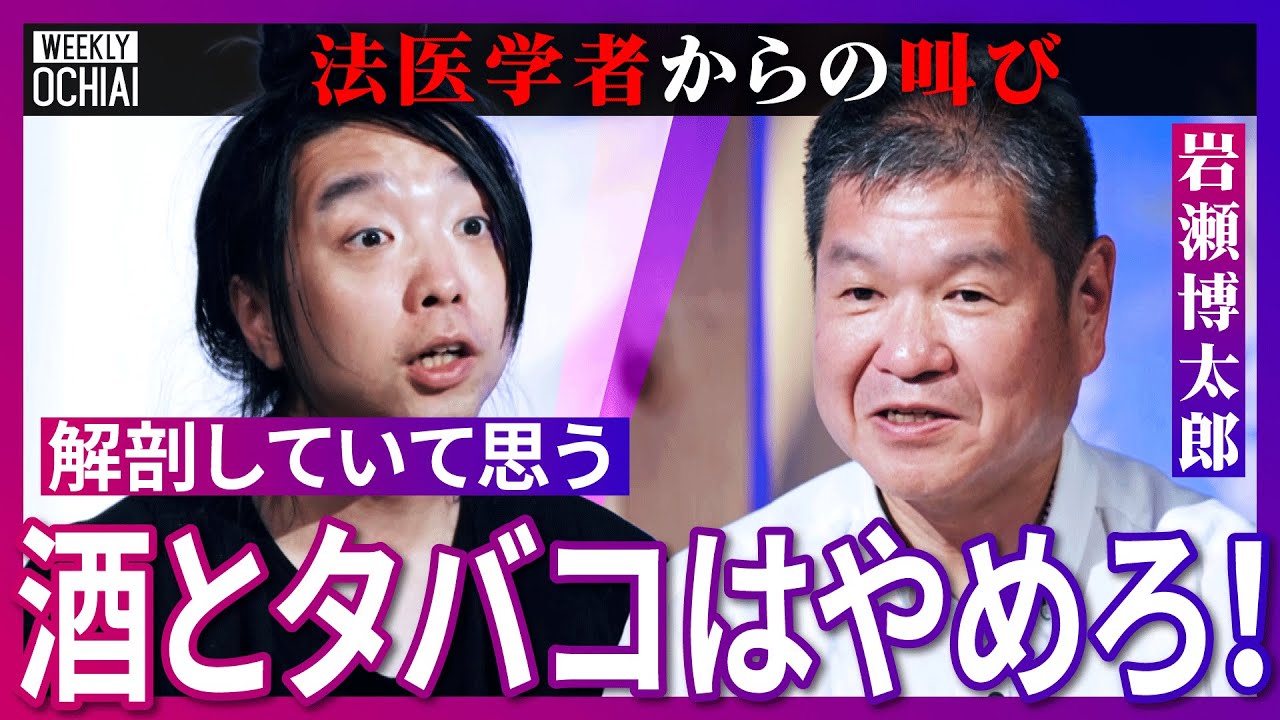
法医学者からの叫び|解剖していて思う 酒とタバコはやめろ!

西野亮廣×やまと「熱狂の生み方」まずアンチを作れ

八村塁×成田悠輔

服で"信用"が決まる|絶対外さない三か条

コムドットやまと流 凡人の戦い方

無名のブランドが1億円売り上げた方法

幼児教育の大誤解|残酷な子供の保育データ

「未解決の超難問」を解いた日本人|「数学の天才」が登場

お金の勉強はやめろ|習慣に勝る資産なし

「別に」の頃の自分|沢尻エリカ×成田悠輔「精神が壊れてた」
該当するサムネイルが見つかりませんでした。
フィルターを変えてお試しください。